Registro de destinos en la libreta de direcciones
Los destinos pueden editarse o eliminarse una vez registrados. Puede registrar hasta 200 destinos en la libreta de direcciones.
1
Pulse  o
o  .
.
o .2
Pulse  .
.
.3
Pulse <Guardar dest.>.
Si aparece una pantalla solicitándole que introduzca un PIN, introduzca el PIN correcto utilizando las teclas numéricas, y pulse  . Configuración de un PIN para la libreta de direcciones
. Configuración de un PIN para la libreta de direcciones4
Utilice  /
/ para seleccionar <Marcación codificada>, y pulse .
/ para seleccionar <Marcación codificada>, y pulse .5
Seleccione <Fax> o <E-mail>, y pulse .
.Pulse <Fax> cuando registre un número de fax, y pulse <E-mail> cuando registre una dirección de e-mail.
Los tipos de destinos que pueden seleccionarse varían en función del modelo del equipo.
 Registro de destinos con el servidor LDAP
NOTA:
Si su oficina cuenta con un servidor LDAP, puede registrar los destinos buscados desde el servidor en la libreta de direcciones. Debe especificar la configuración para realizar la conexión a un servidor LDAP de antemano.
Registro de servidores LDAP (solo MF8580Cdw / MF8550Cdn / MF8540Cdn / MF8280Cw)
Registro de servidores LDAP (solo MF8580Cdw / MF8550Cdn / MF8540Cdn / MF8280Cw)
|
1
|
Pulse <Servidor LDAP>.
|
|
2
|
Busque el destino que desee registrar.
Consulte los pasos del 3 al 8 en Especificación de destinos en un servidor LDAP (fax) para obtener información sobre el procedimiento.
Según el contenido registrado en el servidor LDAP, el nombre de usuario y el número de fax o la dirección de e-mail del destino especificado que estén registrados en el servidor LDAP se introducirán automáticamente.
|
|
3
|
Seleccione un destino, y pulse
. |
|
4
|
Continúe con el paso 10.
|
6
Seleccione <Nombre>, y pulse .
.El registro de <Nombre> es opcional. Si registra <Nombre>, el destino puede buscarse por orden alfabético.
7
Introduzca el nombre utilizando las teclas numéricas y pulse <Aplicar>.
8
Seleccione <Número de fax> o <Dirección de e-mail>, y pulse .
.9
Introduzca el número o la dirección utilizando las teclas numéricas y pulse <Aplicar>.
10
Pulse <Aplicar>.
A cada destino se le asigna un número de tres dígitos automáticamente. El número podrá editarse una vez registrado.
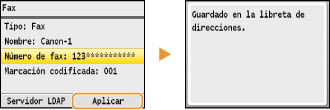
Edición del contenido de los destinos registrados
Después de registrar los destinos, puede cambiar el contenido de los mismos, como por ejemplo, los números, los nombres, los tipos y los números de marcación codificada.
1
Pulse o .
o .2
Pulse .
.3
Utilice  /
/ para seleccionar la pestaña que contiene el destino que desea editar.
/ para seleccionar la pestaña que contiene el destino que desea editar.4
Utilice / para seleccionar el destino que desea editar y pulse <Det./Editar>.
/ para seleccionar el destino que desea editar y pulse <Det./Editar>.5
Pulse <Editar>.
Si aparece una pantalla solicitándole que introduzca un PIN, introduzca el PIN correcto utilizando las teclas numéricas, y pulse . Configuración de un PIN para la libreta de direcciones
. Configuración de un PIN para la libreta de direcciones6
Seleccione el elemento que desee editar, pulse , lleve a cabo el proceso de edición y pulse <Aplicar>.
, lleve a cabo el proceso de edición y pulse <Aplicar>.7
Pulse <Aplicar>.
Eliminación de un destino registrado
1
Pulse o .
o .2
Pulse .
.3
Utilice / para seleccionar la pestaña que contiene el destino que desea eliminar.
/ para seleccionar la pestaña que contiene el destino que desea eliminar.4
Utilice / para seleccionar el destino que desea eliminar y pulse <Det./Editar>.
/ para seleccionar el destino que desea eliminar y pulse <Det./Editar>.5
Pulse <Eliminar>.
Si aparece una pantalla solicitándole que introduzca un PIN, introduzca el PIN correcto utilizando las teclas numéricas, y pulse . Configuración de un PIN para la libreta de direcciones
. Configuración de un PIN para la libreta de direcciones6
Seleccione <Sí>, y pulse .
.