將封面頁附加到 PC 傳真
可以將封面頁附加到您要傳送的文件。從傳真驅動程式的三個預設封面頁中選擇一個封面頁,或是製作自訂封面頁。有關詳細資訊,請按一下傳真驅動程式畫面上的 [說明]。
1
在應用程式中開啟文件,並顯示列印對話方塊。
列印對話方塊的顯示方式因各個應用程式而異。有關詳細資訊,請參閱所用應用程式的使用說明手冊。
2
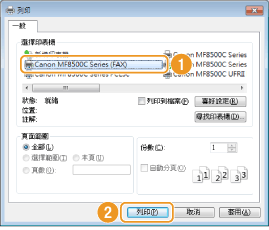
選擇您的傳真驅動程式,然後按一下 [列印]。
3
按一下 [封面頁] 標籤並指定各個設定。

 [封面頁附件]
選擇 [每個收件人使用不同的封面頁] 或 [所有收件人使用相同的封面頁]。
 [樣式]
[樣式]從三個預設封面頁中選擇一個封面頁(範本 1 至 3)。所選封面頁的版面如左圖所示。
 [要包含的項目]
顯示封面頁要包含的項目。若要變更要包含的項目,按一下 [設定]。

 [傳送人] 標籤
選擇要包含的傳送人項目並輸入資訊。

[收件人] 標籤
選擇要包含的收件人項目並輸入資訊。封面頁包含在 [傳送設定] 標籤(傳送 PC 傳真)中指定的接收人姓名、公司名稱、部門名稱及傳真號碼。

[標誌] 標籤/[簽名] 標籤
指定各個設定。以下畫面以選擇 [標誌] 標籤為例說明。
 有/無標誌或簽名
若要在封面頁上包含標誌或簽名,選擇 [列印標誌] 或 [列印簽名]。預先準備標誌或簽名的點陣圖檔案。
標誌或簽名檔案的位置指定標誌或簽名檔案的儲存位置。按一下 [瀏覽] 尋找您要用作標誌或簽名的檔案。
指定標誌或簽名的大小和位置參考左圖調整指定標誌或簽名的大小和位置。
[詳細資訊] 標籤
 [包含傳送張數]
若要在封面頁中包含您要傳送的張數,請勾選此核取方塊,並在 [傳送張數] 中指定張數。不會自動計算要傳送的張數。封面頁中包含這裡指定的值。
[包含標題]若要在封面頁中加入標題,請勾選此核取方塊,並在 [標題] 中輸入標題。
4
若要插入附註,請選擇 [插入附註],並從 [附註] 下拉式清單中選擇附註。
可以使用「緊急」和「機密」等附註。也可以在 [附註] 中直接輸入字元,而不從清單中選擇附註。
也可以在 [包含的說明] 中加入註解。

5
按一下 [預覽] 檢查封面頁的內容,如果內容正確,則按一下 [確定]。
若要修改內容,請從步驟 3 開始重新執行。

傳送傳真時,指定的封面頁會附加到傳真。