Registrazione di un indirizzo di file server
1.
Premere  (Impostazioni/Registrazione).
(Impostazioni/Registrazione). 2.
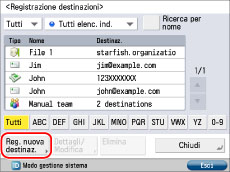
Premere [Impostazione destinazione] → [Registrazione destinazioni] → [Reg. nuova destinaz.].
3.
Premere [File].
4.
Aprire l'elenco a comparsa → selezionare un elenco indirizzi dal n. 1 al n. 10.
Gli elenchi indirizzi sono utili per classificare le destinazioni.
L'indirizzo di file server impostato viene registrato nell'elenco indirizzi qui selezionato.
5.
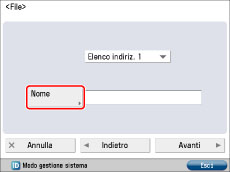
Premere [Nome].
6.
Immettere il nome del file server → premere [OK].
7.
Premere [Avanti].
8.
Aprire l'elenco a comparsa <Protocollo:> → selezionare il protocollo.
|
NOTA
|
|
Per maggiori informazioni sui protocolli disponibili, vedere "Specifica di un file server con la tastiera".
|
9.
Premere [Nome host].
10.
Digitare il nome host → selezionare [OK].
Se è selezionato [WebDAV] per <Protocollo:>, premere [Avanti].
11.
Premere [Percorso cartella].
12.
Immettere il percorso del file → premere [OK].
13.
Premere [Nome utente].
14.
Digitare il nome utente → selezionare [OK].
15.
Premere [Password].
16.
Digitare la password → selezionare [OK].
Se [Conferma prima di invio] è impostato su 'On', durante l'invio al file server registrato viene visualizzata una schermata per l'immissione della password registrata.
Per registrare un file server in un indirizzo di gruppo, impostare questa opzione su 'Off'. Se è impostata su 'On', non sarà possibile eseguire l'invio all'indirizzo di gruppo.
Se si seleziona [Windows (SMB)] come protocollo del server, è possibile specificare il file server premendo [Sfoglia]. Per istruzioni sull'utilizzo del tasto Sfoglia, vedere "Specificare un file server utilizzando il tasto Ricerca host (Windows (SMB))".
Se si seleziona [Windows (SMB)] come protocollo del server, è possibile specificare il file server premendo [Ricerca host]. Per istruzioni sull'utilizzo del tasto Ricerca host, vedere "Specificare un file server utilizzando il tasto Ricerca host (Windows (SMB))".
È possibile premere [Controllo conness.] per controllare la connessione al file server. Se viene visualizzato un messaggio di errore, verificare le impostazioni ai punti a 8 a 16.
|
NOTA
|
|
Per le istruzioni su come specificare ciascuna impostazione per FTP, Windows (SMB) e WebDAV, vedere "Specifica di un file server con la tastiera".
Se come destinazione di inoltro si specifica la destinazione per cui si è impostata l'opzione [Conferma prima di invio] su 'On', la schermata d'immissione della password non viene visualizzata. Viene utilizzata la password registrata e viene eseguito l'inoltro.
Il controllo della connessione WebDAV viene eseguito utilizzando il metodo HEAD dell'HTTP. Attraverso il metodo HEAD si accede alla cartella specificata in [Percorso cartella]. Se nella cartella corrispondente è vietato l'accesso tramite il metodo HEAD, il controllo della connessione termina con un errore. Di seguito sono riportati esempi di impostazioni che vietano l'accesso tramite il metodo HEAD.
IIS7: se nelle autorizzazioni di accesso delle regole di authoring WebDAV della cartella di destinazione non è selezionata l'opzione [Origine], non è possibile accedere tramite il metodo HEAD.
Apache: se HEAD non viene descritto utilizzando la direttiva <Limit> in httpd.conf, non è possibile effettuare l'accesso tramite il metodo HEAD.
Server WebDAV AdvancedBox: l'accesso tramite il metodo HEAD è sempre vietato.
|
17.
Premere [OK] → [Chiudi].
Se si sta eseguendo la Gestione numero di accesso per la rubrica, eseguire le seguenti operazioni.
Premere [Avanti] → [N. di accesso] → [N. di accesso].
Digitare il numero di accesso con  -
-  (tasti numerici) → selezionare [Conferma].
- (tasti numerici) → selezionare [Conferma].Digitare di nuovo il numero di accesso per conferma → premere [OK] → [OK].
|
NOTA
|
|
Per informazioni sulle impostazioni di ricerca e di esplorazione degli host dei file server, vedere "Configurazione del computer come file server" per la rete SMB/CIFS e "Configurazione del computer come file server" per la rete TCP/IP.
UPN può essere utilizzato solo se si trasmette a un computer che appartiene a un dominio gestito mediante Active Directory.
|