Stampa di un opuscolo (Windows)
È possibile stampare documenti costituiti da molte pagine realizzando un opuscolo.
Vantaggi della realizzazione di un opuscolo
La realizzazione di un opuscolo è vantaggiosa in quanto consente di controllare le informazioni sfogliando le pagine come quelle di un libro.
|
Requisiti
|
|
Il driver della stampante è installato.
È necessario che il Booklet Finisher sia installato sulla macchina (per la realizzazione di un opuscolo pinzato a sella).
|
Questa sezione descrive come stampare un documento con due pagine su ogni lato del foglio. Ciò significa che un documento di 40 pagine verrà stampato su 10 fogli.
Le schermate possono variare a seconda del modello della macchina e dei prodotti opzionali disponibili.
Le schermate possono variare in base al sistema operativo del computer.
1.
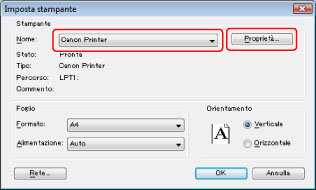
Nel menu [Archivio] del software applicativo utilizzato per la stampa del documento, selezionare [Stampa] per visualizzare la finestra di dialogo [Stampa] → selezionare la stampante da usare → fare clic su [Proprietà].
|
NOTA
|
|
La schermata di stampa può variare in base al tipo di applicazione utilizzato.
|
2.
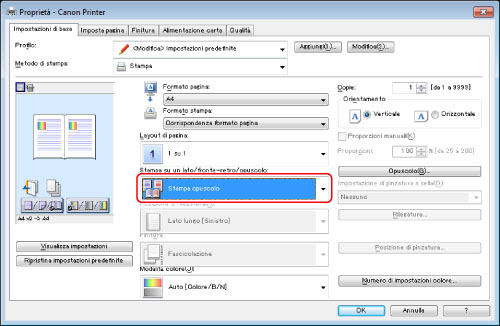
Nella scheda [Impostazioni di base], selezionare [Stampa opuscolo] dall'elenco a discesa [Stampa su un lato/fronte-retro/opuscolo].
|
NOTA
|
|
Nella finestra di dialogo [Impostazioni dettagliate per opuscolo] visualizzata selezionando [Opuscolo], è possibile specificare le impostazioni dettagliate per l'opuscolo, come ad esempio il suo layout.
|
3.
Selezionare [Piegatura + Pinzatura a sella] dall'elenco a discesa [Impostazione di pinzatura a sella ] → fare clic su [OK].
4.
Fare clic su [OK].
Il documento viene ridotto e stampato in orizzontale su carta di formato A4 come le pagine contigue di un libro.
|
NOTA
|
|
La schermata di stampa può variare in base al tipo di applicazione utilizzato.
|
Argomenti correlati
Divisione in gruppi e stampa
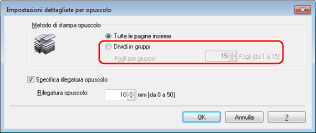
Selezionando [Dividi in gruppi] da [Impostazioni dettagliate opuscolo], è possibile ottenere un gruppo costituito da 1 a 15 pagine e stampare un opuscolo. Questo modo è utile per stampare molte pagine difficili da piegare.
Aggiunta nei profili
Aggiungendo le impostazioni di stampa utilizzate frequentemente a [Profilo], è possibile richiamare le stesse impostazioni senza specificarle di nuovo.