Prima di usare la scansione WSD
Per usare la funzione di scansione WSD si devono specificare le seguenti impostazioni:
Collegare la macchina a una rete (Vedere "Procedure di configurazione dell'ambiente di rete".)
|
NOTA
|
|
Se si modificano le impostazioni di rete, bisogna riavviare la macchina. Per istruzioni su come riavviare la macchina (spegnerla e riaccenderla con l'interruttore principale), vedere "Come accendere la macchina con l'interruttore principale". Se <Eseguire Applicaz. variaz. impostaz. da Impostazioni/Registraz.> è visualizzato nella parte inferiore del pannello digitale, è possibile premere [Applic. variaz. imp.] in
 (Impostazioni/Registrazione) per riavviare la macchina. (Impostazioni/Registrazione) per riavviare la macchina. |
Collegare un computer allo stesso dominio della macchina
Impostare [Gestione ID divisione] su 'Off' (Vedere "Specifica della Gestione ID divisione".)
Impostare [Utilizzo funzione scansione WSD] su 'On'
|
1.
|
Premere
(Impostazioni/Registrazione). |
|
2.
|
Premere [Preferenze] → [Rete] → [Impostazioni TCP/IP].
|
|
3.
|
Premere [Impostazioni WSD].
|
|
4.
|
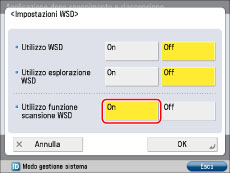
Premere [On] per <Utilizzo funzione scansione WSD>.
|
 |
|
|
5.
|
Premere [OK] → [Chiudi].
|
Installare un driver che supporti la funzione di scansione WSD
|
1.
|
Per Windows 7, fare clic su
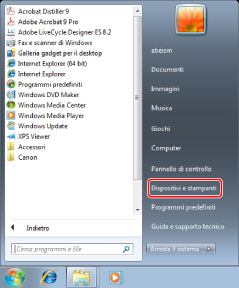
 (Start) → [Dispositivi e stampanti]. (Start) → [Dispositivi e stampanti].Per Windows 8, posizionare il cursore in alto a destra (in basso a destra) sul desktop → selezionare [Impostazioni] → [Pannello di controllo] → [Visualizza dispositivi e stampanti] per [Hardware e suoni]. |
 |
|
|
2.
|
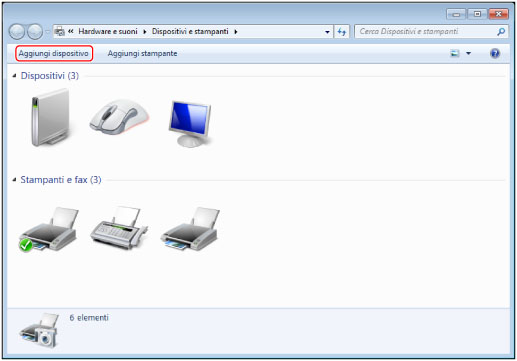
Fare clic su [Aggiungi una periferica].
|
 |
|
|
3.
|
Selezionare questa macchina dall'elenco visualizzato → fare clic su [Avanti].
|
|
IMPORTANTE
|
|
Se il firewall è impostato su "On", questa macchina potrebbe non essere visualizzata. In questo caso, impostare il firewall su "Off".
Se [Utilizzo ACCESS MANAGEMENT SYSTEM] in [Impostazioni gestione] (Impostazioni/Registrazione) è impostato su 'On', non è possibile utilizzare la funzione di scansione WSD.
La scansione da un alimentatore potrebbe interrompersi a causa di operazioni interne del sistema operativo Windows. In questo caso attendere per un attimo e riprovare.
|