Impostazione del modo colore
È possibile impostare il modo colore da utilizzare per la scansione.
Tipi di modi colore
Per Mailbox
Autom. (Colore/B&N)
La macchina riconosce automaticamente se l'originale è a colori o in bianco e nero, passando al modo colore di conseguenza. La scansione degli originali a colori avviene nel modo Colore, mentre la scansione degli originali in bianco e nero avviene nel modo Bianco e Nero.
Colore
Nel modo Colore la scansione viene sempre eseguita a colori indipendentemente che l'originale sia a colori o in bianco e nero.
Bianco e Nero
Il modo Bianco e Nero esegue sempre la scansione in bianco e nero a prescindere se l'originale è a colori o in bianco e nero. Viene utilizzata una gradazione tra nero e bianco.
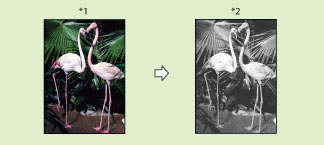
*1 Originale
*2 Immagine acquisita
*2 Immagine acquisita
Per Rete/Supporto memoria
Autom. (Colore/Grig)
La macchina riconosce automaticamente se l'originale è a colori o in bianco e nero, passando al modo colore di conseguenza. La scansione degli originali a colori avviene nel modo Colore, mentre la scansione degli originali in bianco e nero avviene nel modo Scala di grigi.
Autom. (Colore/B&N)
La macchina riconosce automaticamente se l'originale è a colori o in bianco e nero, passando al modo colore di conseguenza. La scansione degli originali a colori avviene nel modo Colore, mentre la scansione degli originali in bianco e nero avviene nel modo Bianco e Nero.
Colore
Nel modo Colore la scansione viene sempre eseguita a colori indipendentemente che l'originale sia a colori o in bianco e nero.
Scala di grigi
Il modo Scala di grigi esegue sempre la scansione nel modo Scala di grigi a prescindere se l'originale è a colori o in bianco e nero. Viene utilizzata una gradazione tra nero e bianco.
*1 Originale
*2 Immagine scansionata
Bianco e Nero
Il modo Bianco e Nero esegue sempre la scansione utilizzando due colori, nero e bianco, a prescindere se l'originale è a colori o in bianco e nero.
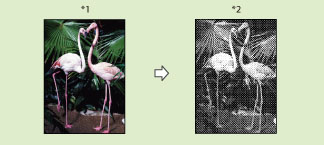
*1 Originale
*2 Immagine scansionata
Come esempio, in questa sezione viene spiegata la procedura per scegliere i supporti di memoria come posizione di memorizzazione.
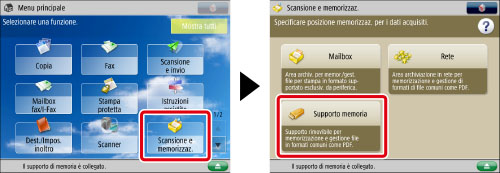
1.
Premere [Scansione e memorizzaz.] → [Supporto memoria].
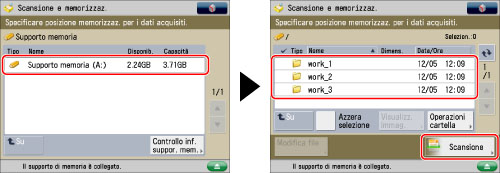
2.
Selezionare il supporto memoria → selezionare la cartella di destinazione → premere [Scansione].
3.
Selezionare [Selezione colore] → selezionare il modo colore → premere [OK].

|
IMPORTANTE
|
|
Per informazioni sui modi non compatibili con questo modo, vedere "Combinazioni di funzioni non disponibili".
Quando è impostato [Autom. (Colore/Grig)] o [Autom. (Colore/B&N)] e gli originali contengono parti a colori, la macchina esegue la scansione nel modo Colore. Tuttavia, nelle condizioni elencate di seguito la macchina potrebbe acquisire gli originali a colori nel modo Bianco e Nero. Per evitare questa situazione, impostare il modo colore su [Colore].
Se gli originali contengono poche sezioni a colori
Se il colore delle sezioni a colori degli originali si avvicina al nero
Se gli originali contengono colori chiari
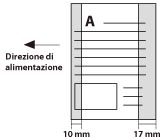
Se le aree a colori si trovano solo nel bordo indicato dallo schema seguente quando si caricano gli originali nell'alimentatore
 |
|
NOTA
|
|
Se si esegue la scansione di un originale in bianco e nero nel modo Colore, essa viene conteggiata come scansione a colori.
È possibile registrare il modo colore desiderato come impostazione predefinita modificando le impostazioni di scansione predefinite. (Vedere "Specifica delle impostazioni di scansione e memorizzazione".)
|