Backup dei dati memorizzati nella mailbox
È possibile memorizzare dati, ad esempio i dati della mailbox, in una memorizzazione di backup specificata. È possibile eseguire il backup dei dati seguenti:
Impostazioni Mailbox (nome, password e tempo di cancellazione automatica dei documenti della mailbox)
Impostazioni Mailbox fax riservati (nome e password della mailbox fax riservati)
Impostazioni Mailbox RX memoria (password)
File nella Mailbox/Mailbox fax riservati/Mailbox RX memoria
Vantaggi del backup
Consente di liberare spazio nella mailbox.
Consente di memorizzare i dati prima dell'aggiornamento.
Consente di modificare i dati quando si cambia macchina.
Consente di memorizzare i dati in caso di danneggiamento dei dati.
|
Requisiti
|
|
Il server SMB è impostato come memorizzazione per i dati di backup.
È necessario disporre di un accesso alla IU remota.
Si è eseguito l'accesso come utente con i privilegi richiesti. (Vedere "Impostazione degli amministratori".)
|
In questa sezione viene descritto come eseguire il backup dei dati dalla mailbox al server.
Le schermate possono variare a seconda del modello della macchina e dei prodotti opzionali installati.
Le schermate possono variare in base al sistema operativo del computer.
Attenersi alla procedura riportata di seguito.
Impostazioni del server SMB
Backup dei dati della mailbox
Impostazioni del server SMB
1.
Per Windows XP, fare clic su [Pannello di controllo] → [Connessioni di rete] → fare clic con il pulsante destro del mouse su [Connessione alla rete locale (LAN)] → fare clic su [Proprietà]. Nella finestra di dialogo [Proprietà connessione alla rete locale (LAN)], selezionare [Client per reti Microsoft], [Condivisione file e stampanti per reti Microsoft] e [Protocollo Internet (TCP/IP)].
Per Windows Vista, fare clic su [Pannello di controllo] → [Rete e Internet] → [Centro connessioni di rete e condivisione] → [Visualizza stato] per Connessione alla rete locale (LAN) → [Proprietà]. Nella finestra di dialogo [Connessione alla rete locale (LAN)] selezionare [Client per reti Microsoft], [Condivisione file e stampanti per reti Microsoft], [Protocollo Internet versione 6 (TCP/IPv6)] e [Protocollo Internet versione 4 (TCP/IPv4)].
Per Windows 7, fare clic su [Pannello di controllo] → [Rete e Internet] → [Centro connessioni di rete e condivisione] → [Connessione alla rete locale (LAN)] → fare clic su [Proprietà]. Nella finestra di dialogo [Connessione alla rete locale (LAN)], selezionare [Client per reti Microsoft], [Condivisione file e stampanti per reti Microsoft], [Protocollo Internet versione 6 (TCP/IPv6)] e [Protocollo Internet versione 4 (TCP/IPv4)].
Per Windows 8/8.1, posizionare il cursore sul lato superiore destro (inferiore destro) del desktop → selezionare [Cerca] → [Pannello di controllo] → [Rete e Internet] → [Centro connessioni di rete e condivisione] → fare clic sul nome della rete locale <Connessioni> → fare clic su [Proprietà]. Nella finestra di dialogo visualizzata, selezionare
[Client per reti Microsoft], [Condivisione file e stampanti per reti Microsoft], [Protocollo Internet versione 6 (TCP/IPv6)] e [Protocollo Internet versione 4 (TCP/IPv4)].
Per Windows Vista, fare clic su [Pannello di controllo] → [Rete e Internet] → [Centro connessioni di rete e condivisione] → [Visualizza stato] per Connessione alla rete locale (LAN) → [Proprietà]. Nella finestra di dialogo [Connessione alla rete locale (LAN)] selezionare [Client per reti Microsoft], [Condivisione file e stampanti per reti Microsoft], [Protocollo Internet versione 6 (TCP/IPv6)] e [Protocollo Internet versione 4 (TCP/IPv4)].
Per Windows 7, fare clic su [Pannello di controllo] → [Rete e Internet] → [Centro connessioni di rete e condivisione] → [Connessione alla rete locale (LAN)] → fare clic su [Proprietà]. Nella finestra di dialogo [Connessione alla rete locale (LAN)], selezionare [Client per reti Microsoft], [Condivisione file e stampanti per reti Microsoft], [Protocollo Internet versione 6 (TCP/IPv6)] e [Protocollo Internet versione 4 (TCP/IPv4)].
Per Windows 8/8.1, posizionare il cursore sul lato superiore destro (inferiore destro) del desktop → selezionare [Cerca] → [Pannello di controllo] → [Rete e Internet] → [Centro connessioni di rete e condivisione] → fare clic sul nome della rete locale <Connessioni> → fare clic su [Proprietà]. Nella finestra di dialogo visualizzata, selezionare
[Client per reti Microsoft], [Condivisione file e stampanti per reti Microsoft], [Protocollo Internet versione 6 (TCP/IPv6)] e [Protocollo Internet versione 4 (TCP/IPv4)].
Per eseguire questa procedura, è necessario accedere a Windows in qualità di amministratore.
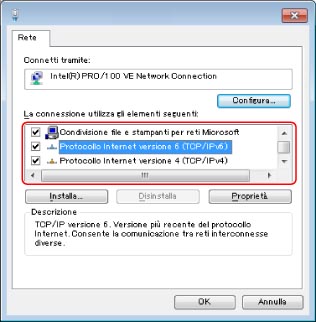
Per Windows 7
2.
Per Windows XP, fare doppio clic su [Protocollo Internet (TCP/IP)] per visualizzare la finestra di dialogo [Proprietà TCP/IP]. Per Windows Vista/Windows 7/Windows 8/Windows 8.1, fare doppio clic su [Protocollo Internet versione 6 (TCP/IPv6)] o [Protocollo Internet versione 4 (TCP/IPv4)] per visualizzare la finestra di dialogo [Proprietà – Protocollo Internet versione 6 (TCP/IPv6)] o la finestra di dialogo [Proprietà – Protocollo Internet versione 4 (TCP/IPv4)].
3.
Nella scheda [Generale], fare clic su [Avanzate] → fare clic sulla scheda [WINS] → selezionare [Abilita NetBIOS su TCP/IP].
4.
Se necessario, riavviare il computer.
5.
Per Windows XP, fare clic con il pulsante destro del mouse su [Risorse del computer] → fare clic su [Gestisci] → fare clic con il pulsante destro del mouse su [Gestione computer (locale)] → fare clic su [Proprietà] → fare clic sulla scheda [Nome computer] → controllare il nome del computer. Per Windows Vista/Windows 7, fare clic su [ ] (Start) → fare clic con il pulsante destro del mouse su [Computer] → fare clic su [Proprietà] → controllare il nome del computer.
Per Windows 8/8.1, posizionare il cursore sul lato superiore destro (inferiore destro) del desktop → selezionare [Cerca] → fare clic con il pulsante destro del mouse su [Computer] → fare clic su [Proprietà] → controllare il nome del computer.
] (Start) → fare clic con il pulsante destro del mouse su [Computer] → fare clic su [Proprietà] → controllare il nome del computer.Per Windows 8/8.1, posizionare il cursore sul lato superiore destro (inferiore destro) del desktop → selezionare [Cerca] → fare clic con il pulsante destro del mouse su [Computer] → fare clic su [Proprietà] → controllare il nome del computer.
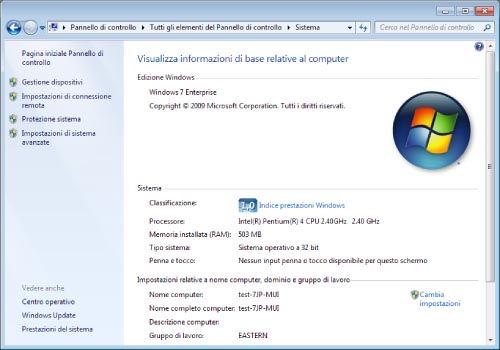
Per Windows 7
6.
Per Windows XP, fare clic su [OK] per chiudere la finestra di dialogo [Proprietà di gestione computer (locale)].
Per Windows Vista/7/8/8.1, fare clic su [ ] per chiudere la finestra di dialogo [Visualizza informazioni di base relative al computer].
Per Windows Vista/7/8/8.1, fare clic su [
] per chiudere la finestra di dialogo [Visualizza informazioni di base relative al computer].7.
Per Windows XP, fare clic con il pulsante destro del mouse su [Risorse del computer] → fare clic su [Gestisci] → [Gestione computer (locale)] → [Utenti e gruppi locali] → fare clic con il pulsante destro del mouse su [Utente] → selezionare [Nuovo utente]. Per Windows Vista/Windows 7, fare clic su (Start) → fare clic con il pulsante destro del mouse su [Computer] → fare clic su [Gestisci] → [Gestione computer (locale)] → [Utilità di sistema] → [Utenti e gruppi locali] → fare clic con il pulsante destro del mouse su [Utente] → selezionare [Nuovo utente].
Per Windows 8/8.1, posizionare il cursore sul lato superiore destro (inferiore destro) del desktop → selezionare [Cerca] → fare clic con il pulsante destro del mouse su [Computer] → fare clic su [Gestisci] → [Gestione computer] → [Utilità di sistema] → [Utenti e gruppi locali] → fare clic con il pulsante destro del mouse su [Utenti] → selezionare [Nuovo utente].
(Start) → fare clic con il pulsante destro del mouse su [Computer] → fare clic su [Gestisci] → [Gestione computer (locale)] → [Utilità di sistema] → [Utenti e gruppi locali] → fare clic con il pulsante destro del mouse su [Utente] → selezionare [Nuovo utente].Per Windows 8/8.1, posizionare il cursore sul lato superiore destro (inferiore destro) del desktop → selezionare [Cerca] → fare clic con il pulsante destro del mouse su [Computer] → fare clic su [Gestisci] → [Gestione computer] → [Utilità di sistema] → [Utenti e gruppi locali] → fare clic con il pulsante destro del mouse su [Utenti] → selezionare [Nuovo utente].
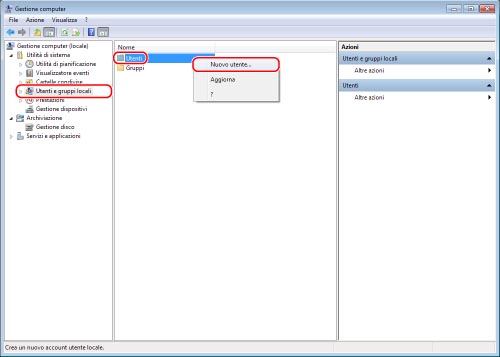
Per Windows 7
8.
Nella finestra di dialogo [Nuovo utente], immettere [Nome utente], [Password], [Conferma password] → fare clic su [Crea].
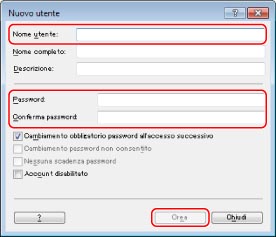
Per Windows 7
È possibile immettere fino a 20 caratteri per il nome utente e 14 caratteri per la password.
9.
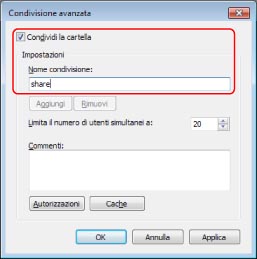
Per Windows XP, fare clic con il pulsante destro del mouse sulla cartella condivisa → selezionare [Proprietà] → fare clic sulla scheda [Condivisione] → fare clic su [Condividi cartella] → immettere [Nome condivisione]. Per Windows Vista/Windows 7/Windows 8/Windows 8.1, fare clic con il pulsante destro del mouse sulla cartella condivisa → selezionare [Proprietà] → [Condivisione] → [Condivisione avanzata] → [Condividi cartella] → immettere [Nome condivisione].
Per Windows 7
10.
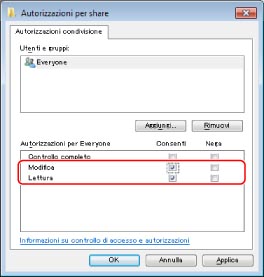
Fare clic su [Autorizzazioni] → controllare che sia selezionato il nome utente o il nome gruppo che consente l'accesso alla cartella condivisa → controllare che siano selezionati [Consenti] per [Modifica] e [Lettura].
Per Windows 7
Backup dei dati della mailbox
1.
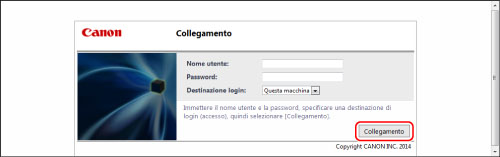
Immettere l'URL seguente nel browser Web → fare clic su [Collegamento].
http://<indirizzo IP della macchina>/
2.
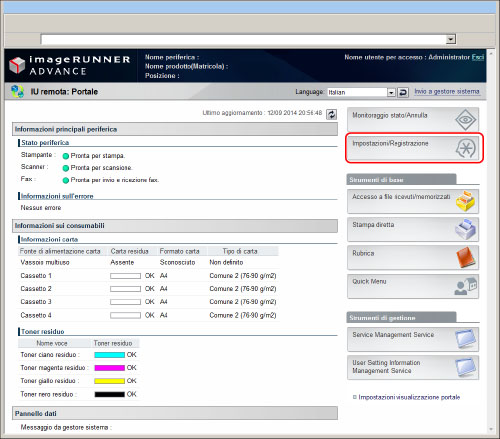
Fare clic su [Impostazioni/Registrazione].
3.
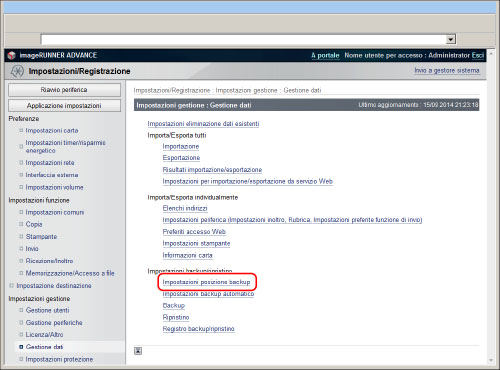
Fare clic su [Gestione dati] per le impostazioni di gestione → [Impostazioni posizione backup].
4.
Specificare ciascuna impostazione → fare clic su [OK].
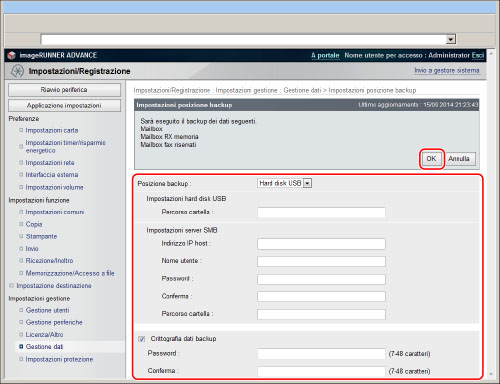
Posizione backup
È possibile specificare la memorizzazione dei dati di backup dall'elenco a comparsa.
Impostazioni hard disk USB
È possibile specificare l'impostazione solo se si seleziona un disco fisso USB come memorizzazione.
|
Percorso cartella:
|
Specificare dove memorizzare i dati di backup sul disco fisso USB.
|
Impostazioni server SMB
È possibile specificare l'impostazione solo se si seleziona un server SMB come memorizzazione.
|
[Indirizzo IP host]:
|
Nome univoco utilizzato per identificare il server file nella rete. Immettere l'indirizzo IP del server SMB per eseguire il backup dei dati nella mailbox. Immettere l'indirizzo IP del server SMB per eseguire il backup dei documenti nella mailbox nel seguente formato:
\\Nome server\Nome della cartella condivisa.
|
|
[Nome utente]:
|
Immettere il nome utente per il server SMB utilizzato per il backup dei dati nella mailbox.
|
|
[Password]:
|
Immettere la password per il server SMB utilizzato per il backup dei dati nella mailbox.
|
|
[Conferma]:
|
Ripetere la password. Se la password immessa in questo campo è diversa da quella digitata in [Password], viene visualizzato un messaggio di errore.
|
|
[Percorso cartella]:
|
Specificare dove memorizzare i dati di backup sul server SMB.
|
|
[Crittografia dati backup]:
|
Selezionare e immettere una password per crittografare i dati di backup.
|
5.
Selezionare [Tutti] per il metodo di backup → fare clic su [Esegui].
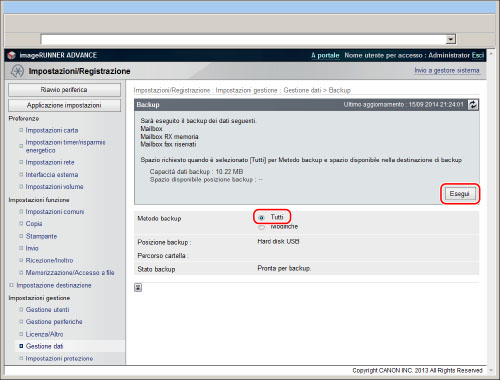
Se è selezionato [Modifiche], viene eseguito il backup solo dei dati nuovi rispetto all'ultimo backup.
6.
Fare clic su [Registro backup/ripristino] → controllare che il backup sia stato completato correttamente.
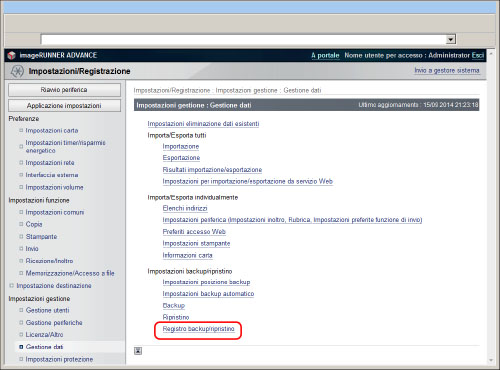
Se il risultato è [OK], il backup è stato completato correttamente.
7.
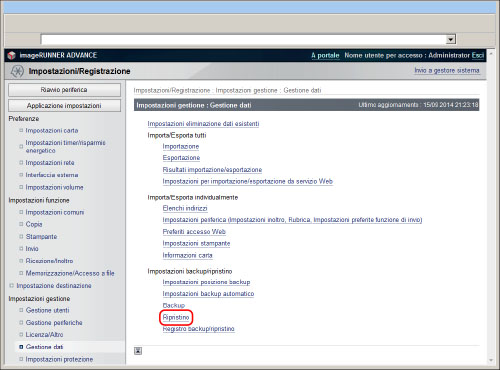
Per leggere nuovamente i dati memorizzati nel server, fare clic su [Ripristino].
Argomenti correlati
Backup automatico
È possibile impostare il backup automatico dei dati il giorno specificato.