Mailbox
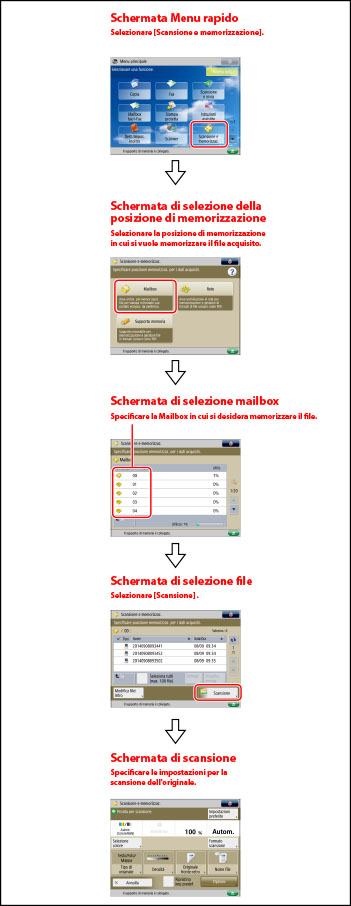
Di seguito viene descritto il flusso principale delle operazioni per la scansione e la memorizzazione.
Schermata di selezione della mailbox
In questa schermata vengono visualizzati i numeri, i nomi e la memoria disponibile per ogni mailbox. Accanto al numero della mailbox compare anche un'icona che indica lo stato della mailbox e se è impostata con un PIN.
Nella schermata di selezione della mailbox vengono visualizzate le seguenti icone:
Nella schermata di selezione della mailbox vengono visualizzate le seguenti icone:
 è l'icona che indica una mailbox vuota.
 è l'icona che indica una mailbox con file.
 è l'icona che indica una mailbox impostata con un PIN.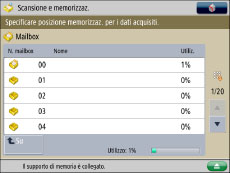
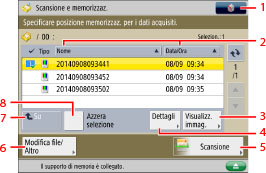
Schermata di selezione file
Ogni icona indica il modo colore utilizzato nel momento in cui il file è stato memorizzato e se è stato memorizzato con le impostazioni di stampa.
|
1
|
 È possibile specificare le seguenti impostazioni:
Registrazione nel menu rapido (Vedere "Menu rapido".)
|
|
2
|
[Nome]
Utilizzare questo tasto per ordinare i file in ordine ascendente o discendente in funzione del nome.
[Data/Ora] Utilizzare questo tasto per ordinare i file in ordine ascendente o discendente in funzione della data/ora.
|
|
3
|
[Visualizz. immag.]
Utilizzare questo tasto per visualizzare il contenuto del file selezionato.
|
|
4
|
[Dettagli]
Utilizzare questo tasto per controllare i dettagli di un file memorizzato in una mailbox.
|
|
5
|
[Scansione]
L'origine è acquisito e registrato in una mailbox.
|
|
6
|
[Modifica file/Altro]
Utilizzare questo tasto per modificare o controllare un file in una mailbox.
|
|
7
|
[Su]
Utilizzare questo tasto per ritornare al livello superiore.
|
|
8
|
[Seleziona tutti (max. 100 file)]
Utilizzare questo tasto per selezionare tutti i file di una mailbox. Se si seleziona un file, questo pulsante viene modificato in [Azzera selezione].
|
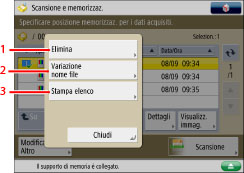
Schermata di modifica del file
Visualizzare questa schermata quando si deve modificare un file registrato nella cartella.
|
1
|
[Elimina]
Utilizzare questo tasto per eliminare un file memorizzato in una mailbox.
|
|
2
|
[Variazione nome file]
Utilizzare questo tasto per modificare un nome di file.
|
|
3
|
[Stampa elenco]
Utilizzare questo tasto per stampare un elenco di file memorizzati in una mailbox.
|
Schermata di scansione
Visualizzare questa schermata per eseguire la scansione di un originale e per memorizzarlo come file nella cartella selezionata.
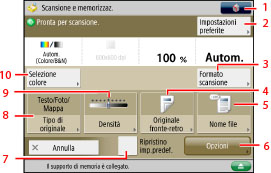
|
1
|
È possibile specificare le seguenti impostazioni:
Registra/Modifica impostazioni preferite
Registrazione in Menu rapido(Vedere "Menu rapido".)
Variazione impostazioni predefinite
|
|
2
|
[Impostaz. preferite]
Utilizzare questo tasto per richiamare le impostazioni di scansione o registrare le impostazioni utilizzate più di frequente nelle Impostazioni preferite.
|
|
3
|
[Formato scansione]
Utilizzare questo tasto per impostare il formato dell'originale che deve essere acquisito.
|
|
4
|
[Originale fronte-retro]
Utilizzare questo tasto per eseguire la scansione di un originale in fronte-retro.
|
|
5
|
[Nome file]
Utilizzare questo tasto per assegnare un nome al file.
|
|
6
|
[Opzioni]
Utilizzare questo tasto per impostare utili funzioni di scansione, quali ad esempio la scansione di originali di diverso formato o la suddivisione degli originali in più gruppi.
|
|
7
|
[Ripristino imp.predef.]
Utilizzare questo tasto per annullare tutte le impostazioni. (La macchina ripristina le impostazioni standard di scansione e memorizzazione.)
|
|
8
|
[Tipo di originale]
Premere per selezionare il tipo di originale ([Testo/Foto/Mappa], [Immagine stampata], [Foto su carta fotografica] o [Testo]) che deve essere acquisito. |
|
9
|
[Densità]
Utilizzare questo tasto per regolare la densità per la scansione. |
|
10
|
[Selezione colore]
Utilizzare questo tasto per selezionare il colore per la scansione.
|
|
IMPORTANTE
|
|
Non è possibile registrare file in una mailbox nei seguenti casi. (I numeri possono variare in funzione dello spazio rimanente della memoria.)
Se nella mailbox selezionata sono registrati più di 2.000 file.
Se in tutte le mailbox sono registrati più di 2.000 file.
Se in tutte le mailbox sono registrate circa 6.000 pagine di file.
|
|
NOTA
|
|
Per maggiori informazioni sulle icone visualizzate nella mailbox, vedere "Tipi di icone delle mailbox".
Per creare spazio per nuovi file, si consiglia di eliminare dalla mailbox i file o i dati di immagine che non servono più.
|