Installazione delle applicazioni
|
IMPORTANTE
|
|
Per installare un'applicazione MEAP è necessario un file di licenza valido. Se l'applicazione è dotata di un numero di accesso licenza, è necessario accedere al sistema di gestione delle licenze tramite l'URL riportato di seguito per ottenere il file di licenza:
http://www.canon.com/lms/license/
Seguire le istruzioni online per creare e scaricare il file di licenza. Per completare la procedura di generazione della licenza, è necessario il numero di accesso licenza e il numero (o i numeri) di serie della periferica MEAP (visualizzati in alto a sinistra nella schermata di SMS).
Se l'applicazione non è dotata di un numero di accesso licenza, richiedere il file di licenza al fornitore dell'applicazione MEAP. Per maggiori informazioni, vedere il manuale fornito con l'applicazione.
|
1.
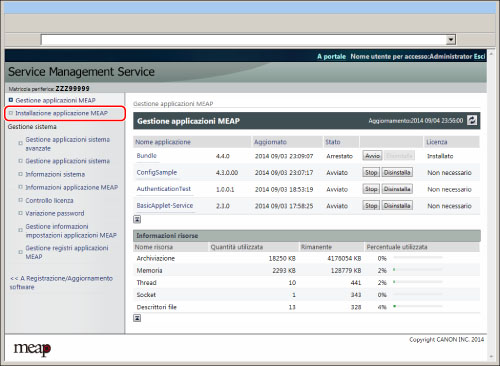
Fare clic su [Installazione applicazione MEAP].
2.
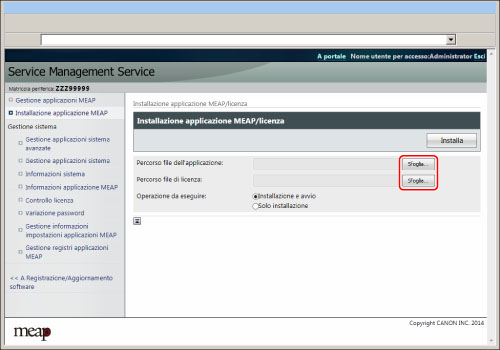
Fare clic su [Sfoglia…] per il file da installare.
3.
Nella finestra di dialogo visualizzata, selezionare il file da installare → fare clic su [OK].
Impostare i file applicativi e i file di licenza separatamente.
|
File di applicazione:
|
un file con l'estensione 'jar'.
|
|
File di licenza:
|
un file con l'estensione 'lic'.
|
|
NOTA
|
|
È inoltre possibile specificare il percorso del file digitandolo direttamente.
|
4.
Selezionare l'operazione da eseguire dopo l'installazione.
|
[Installazione e avvio]:
|
Selezionare per avviare l'applicazione al termine dell'installazione.
|
|
[Solo installazione]:
|
Selezionare per non avviare l'applicazione al termine dell'installazione.
|
5.
Fare clic su [Installa].
|
IMPORTANTE
|
|
Non è possibile installare solo i file di licenza.
Quando si installa un'applicazione, specificare il file di licenza. Non è possibile installare un'applicazione senza specificare il file di licenza.
Per aggiungere un file di licenza per un'applicazione già installata, vedere "Gestione delle licenze delle applicazioni".
|
6.
Fare clic su [Sì].
A seconda delle applicazioni, potrebbe essere visualizzata la schermata di accettazione delle condizioni della licenza per il software. Verificare le informazioni visualizzate sulla schermata → fare clic su [Accetto].
Se si sta installando una nuova applicazione, la schermata visualizza le seguenti informazioni:
[Informazioni applicazione]
[Informazioni licenza]
Le seguenti informazioni vengono visualizzate quando si sovrascrive un'applicazione MEAP.
[Informazioni applicazione]
[Informazioni applicazione attuale]
[Informazioni applicazione dopo sovrascrittura]
Le seguenti informazioni vengono visualizzate quando si aggiunge un file di licenza.
[Informazioni licenza]
[Informazioni licenza attuale]
[Informazioni licenza dopo sovrascrittura]
L'installazione viene avviata dopo che il messaggio <Installazione... Attendere.> viene visualizzato nuovamente.
Al termine dell'installazione, viene visualizzata una schermata per la gestione delle applicazioni MEAP.
|
IMPORTANTE
|
|
Per utilizzare l'applicazione installata, è necessario avviare l'applicazione. (Vedere "Avvio e arresto delle applicazioni".)
|
|
IMPORTANTE
|
|
Se si aggiorna un'applicazione esistente a una versione più recente, riavviare la macchina.
Il numero massimo di applicazioni che possono essere installate è 19.
Lo spazio massimo sul disco fisso utilizzabile dalle applicazioni è circa 4 GB.
È possibile verificare lo spazio sul disco fisso utilizzato dalle applicazioni in [Archiviazione] in [Informazioni risorse], visualizzato alla pagina [Gestione applicazioni MEAP].
A seconda dell'applicazione, potrebbero essere necessari altri requisiti di sistema per l'installazione. Per maggiori informazioni, vedere il manuale fornito con l'applicazione.
Se la macchina esegue lo spegnimento durante l'installazione di un'applicazione, potrebbe essere visualizzato un messaggio di errore nella pagina Installa di SMS e l'installazione potrebbe essere annullata. In questo caso, provare a installare di nuovo l'applicazione MEAP dopo avere riavviato la macchina (disattivando e riattivando l'interruttore di alimentazione principale). Per istruzioni sull'accensione e lo spegnimento della macchina, vedere "Alimentazione principale e tasto risparmio energetico".
Dopo l'installazione è possibile che un'icona dell'applicazione installata venga visualizzata sulla schermata Menu principale del pannello digitale, a seconda dell'applicazione. Se l'icona dell'applicazione installata non è visualizzata nella schermata Menu principale, premere [Mostra tutti] per cambiare la visualizzazione. Se [Mostra tutti] non è visualizzato, vedere "Impostazione della schermata Menu principale".
|