Imprimir un cuadernillo (Mac OS)
Se pueden imprimir documentos de muchas páginas a modo de cuadernillo.
Ventajas de hacer un cuadernillo
Podrá comprobar el contenido pasando las páginas como se hace con los libros.
|
Condiciones necesarias
|
|
Que el controlador de la impresora esté instalado.
La Unidad de Acabado de Cuadernillos está conectada al equipo (para crear cuadernillos grapados).
|
En esta sección se describe cómo hacer que un documento se imprima con dos páginas en cada lado de una hoja. Esto implica que un documento de 40 páginas se imprime utilizando 10 hojas de papel.
Las pantallas pueden diferir dependiendo del modelo de equipo y de los productos opcionales instalados.
1.
En el menú [Archivo] del del software de aplicación que utilice para imprimir el documento → seleccione [Imprimir].
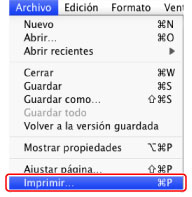
Aparecerá el cuadro de diálogo [Imprimir].
2.
Seleccione la impresora que desea utilizar → haga clic en [Acabado].
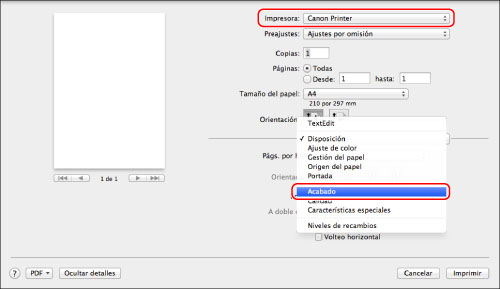
Se mostrará el panel de preferencias de [Acabado].
|
NOTA
|
|
La pantalla puede variar en función del tipo y de la versión del controlador de impresora y del software de aplicación que esté utilizando.
|
3.
Seleccione [Impresión en folleto] en [Estilo de impresión].
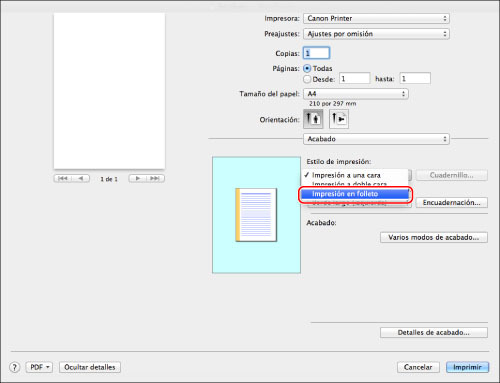
|
NOTA
|
|
En el cuadro de diálogo [Configuración detallada de folleto] que aparece cuando hace clic en [Cuadernillo], puede especificar la configuración para el cuadernillo, como por ejemplo el diseño.
|
4.
Seleccione [Grapado de cuadernillo] en [Configuración de grapado de cuadernillo].
5.
Haga clic en [Imprimir].
El documento se reduce y se imprime horizontalmente en el papel de tamaño A4 como en las páginas opuestas de un libro.