Descripción general de esta función
Puede utilizar varias funciones de copia de la pantalla de funciones básicas de copia normal, que aparece en la pantalla táctil.
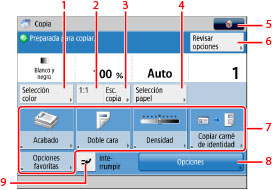
Pantalla de funciones básicas de copia
|
1
|
[Selección color]
Se pulsa para seleccionar el modo de color para copia.
|
|
2
|
[1:1]
Se pulsa para hacer copias del mismo tamaño que el original.
|
|
3
|
[Esc. copia]
Se pulsa para especificar la escala de copia que desee.
|
|
4
|
[Selección papel]
Se pulsa para seleccionar el tipo/tamaño y el origen del papel.
|
|
5
|
 Puede especificar las opciones siguientes:
Guardar/Editar opciones favoritas
Guardar en menú rápido (Consulte "Menú rápido".)
Cambiar opciones prefijadas
Guardar accesos directos a opciones
|
|
6
|
[Revisar opciones]
Se pulsa para comprobar, editar o borrar las opciones de copia actuales.
|
|
7
|
Accesos directos a [Opciones]
Pulse para seleccionar un modo de [Opciones]. (Consulte "Asignar accesos directos".) |
|
8
|
[Opciones]
Se pulsa para especificar otras opciones. Puede configurar una serie de funciones de copia.
|
|
9
|
[Interrumpir]
El modo Interrumpir le permite detener el trabajo actual o uno reservado para hacer otras copias más urgentes.
|
Pantalla Opciones 1/5
La siguiente pantalla, que aparece en la pantalla táctil al pulsar [Opciones] en la pantalla de funciones básicas de copia normal, se denomina pantalla Opciones. Esta pantalla se divide en tres. Pulse  o
o  para mostrar la pantalla siguiente o anterior. Todos los modos especiales de copia aparecen en estas pantallas.
o para mostrar la pantalla siguiente o anterior. Todos los modos especiales de copia aparecen en estas pantallas.Pulse  después de seleccionar un modo para ver la pantalla de ayuda con información sobre las funciones. Esto es útil si desea conocer más acerca del modo seleccionado.
después de seleccionar un modo para ver la pantalla de ayuda con información sobre las funciones. Esto es útil si desea conocer más acerca del modo seleccionado.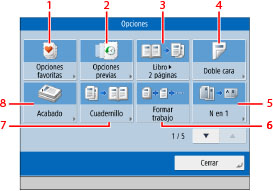
|
1
|
[Opciones favoritas]
Se pulsa para guardar las opciones de copia usadas con más frecuencia. También puede recuperar opciones guardadas. |
|
2
|
[Opciones previas]
Se pulsa para recuperar las tres opciones de copia más recientes. |
|
3
|
[Libro
 2 páginas] 2 páginas]Se pulsa para seleccionar o cancelar el modo Libro
2 páginas. Este modo le permite copiar en dos hojas de copia independientes las páginas a la vista de un libro abierto en una sola operación. |
|
4
|
[Doble cara]
Se pulsa para especificar las opciones de doble cara. Se pulsa para hacer copias [Una cara
Doble cara], [Doble caraDoble cara], [Doble caraUna cara] o [LibroDos páginas]. |
|
5
|
[N en 1]
Se pulsa para reducir automáticamente originales de dos o cuatro páginas para que quepan en una o las dos caras de una hoja de copia.
|
|
6
|
[Formar trabajo]
Este modo le permite leer varios originales cuyo número es demasiado alto para ponerlos a la vez, dividiéndolos en varios grupos.
|
|
7
|
[Cuadernillo]
Se pulsa para crear un cuadernillo copiando varios originales. |
|
8
|
[Acabado]
Se pulsa para seleccionar el modo Clasificar, Grupo o Grapar. |
Pantalla Opciones 2/5
|
1
|
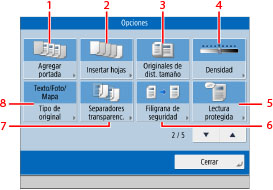
[Agregar portada]
Se pulsa para añadir portadas. |
|
2
|
[Insertar hojas]
Se pulsa para insertar hojas de inserción, portadillas de capítulo, o papel de separadores entre las páginas especificadas. |
|
3
|
[Originales de dist. tamaño]
Se pulsa para hacer copias de originales de distinto tamaño, colocándolos en un solo grupo en el alimentador. |
|
4
|
[Densidad]
Se pulsa para ajustar la densidad de la copia. |
|
5
|
[Lectura protegida]
Se pulsa para incrustar información oculta en las copias. Así aumenta la seguridad al impedir las copias no autorizadas. |
|
6
|
[Filigrana de seguridad]
Se pulsa para incrustar texto oculto en el fondo de la impresión. El texto oculto aparecerá cuando se hagan copias. |
|
7
|
[Separadores transparenc.]
Se pulsa para intercalar una hoja entre cada dos transparencias al copiar éstas. También puede copiar en las hojas insertadas. |
|
8
|
[Tipo de original]
Se pulsa para seleccionar el tipo de original ([Texto/Foto/Mapa], [Imagen impresa], [Foto impresa] o [Texto]) que se va a copiar. |
Pantalla Opciones 3/5
|
1
|
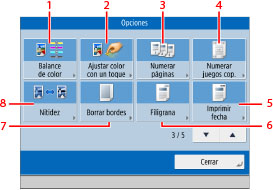
[Balance de color]
Se pulsa para realizar ajustes de balance de color. |
|
2
|
[Ajustar color con un toque]
Se pulsa para realizar ajustes finos en la calidad de imagen de copias. |
|
3
|
[Numerar páginas]
Este modo le permite imprimir números de página. |
|
4
|
[Numerar juegos cop.]
Este modo le permite imprimir números de juegos de copias. |
|
5
|
[Imprimir fecha]
Este modo le permite imprimir la fecha. |
|
6
|
[Filigrana]
Este modo le permite imprimir una filigrana. |
|
7
|
[Borrar bordes]
Se pulsa para eliminar las zonas de borde oscuras, las líneas que aparecen alrededor de las imágenes del original o las sombras producidas por los taladros de encuadernación. |
|
8
|
[Nitidez]
Se pulsa para aumentar o disminuir el contraste de la imagen original en la copia. |
Pantalla Opciones 4/5
|
1
|
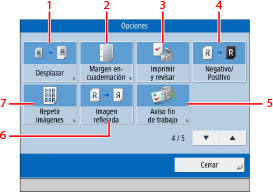
[Desplazar]
Se pulsa para desplazar la posición de la imagen original en la copia. |
|
2
|
[Margen encuadernación]
Se pulsa para crear márgenes de encuadernación en los laterales de las copias. |
|
3
|
[Imprimir y revisar]
Se pulsa para confirmar las imágenes leídas página por página antes de copiar cuando se leen los originales en el cristal de copia. |
|
4
|
[Negativo/Positivo]
Se pulsa para realizar copias de la imagen original invirtiendo las gradaciones de blanco y negro. |
|
5
|
[Aviso fin de trabajo]
Se pulsa para hacer que el equipo avise al usuario, mediante correo electrónico, cuando se ha terminado el trabajo de copia. |
|
6
|
[Imagen reflejada]
Se pulsa para copiar la imagen del original invertida, como si fuera la imagen reflejada en un espejo. |
|
7
|
[Repetir imágenes]
Este modo le permite copiar repetidamente toda la imagen del original en dirección vertical u horizontal. |
Pantalla Opciones 5/5
|
1
|
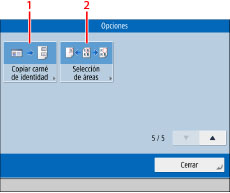
[Copiar carné de identidad]
Pulse para alinear y copiar tanto el anverso como el reverso de un carné de identidad o de conducir en una sola hoja de papel. |
|
2
|
[Selección de áreas]
Se pulsa para realizar copias de un área designada. |