Manejar faxes no deseados
Puede establecer que no se impriman los faxes no deseados que se reciben en el equipo.
El buzón de fax confidencial, al igual que el buzón de RX en memoria, guarda temporalmente documentos recibidos vía fax, fax por Internet, o fax por Intranet.
Sin embargo, a diferencia del buzón de RX en memoria, podrá guardar los documentos recibidos en una de hasta 50 carpetas en el buzón de fax confidencial, basándose en el número de registro del remitente. También podrá restringir el acceso a cada carpeta asignando una contraseña.
El buzón de fax confidencial es una solución de fax que ofrece seguridad completa, asegurando que solamente las personas autorizadas puedan ver los documentos recibidos. Los usuarios con acceso a los documentos recibidos podrán realizar las operaciones indicadas a continuación.
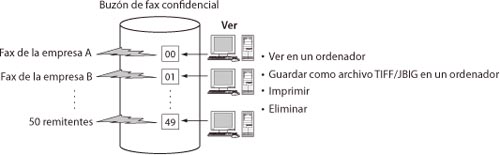
Ventajas de no imprimir los faxes no deseados
Ahorra papel
Al no imprimir los faxes no deseados que tirará a la basura sin siquiera leer, puede ahorrar recursos de papel.
|
Condiciones necesarias
|
|
Se puede utilizar el fax.
Ha iniciado sesión como usuario con los privilegios necesarios. (Consulte "Establecer administradores".)
|
En esta sección se explica cómo configurar el equipo para que guarde todos los faxes no deseados recibidos en los buzones de fax confidenciales sin imprimirlos, y cómo imprimir únicamente los faxes recibidos de socios comerciales conocidos después de guardarlos en un buzón de "Trabajo".
Las pantallas pueden diferir dependiendo del modelo de equipo y de los productos opcionales instalados.
Siga los procedimientos indicados a continuación:
Asignar un nombre a los buzones de fax confidencial
Establecer las condiciones de reenvío para el buzón "Fax no deseado"
Establecer las condiciones de reenvío para el buzón "Trabajo"
Asignar nombre a los buzones de fax confidencial
1.
Pulse  (Configuración) → [Opciones de funciones] → [Recepción/Reenvío] → [Opciones comunes] → [Establecer buzón de fax/I-fax] → [Establecer/Guardar buzones fax confidencial].
(Configuración) → [Opciones de funciones] → [Recepción/Reenvío] → [Opciones comunes] → [Establecer buzón de fax/I-fax] → [Establecer/Guardar buzones fax confidencial].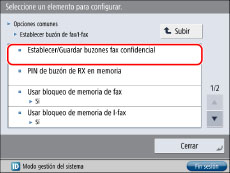
2.
Pulse el número del Buzón fax confidencial para cambiarle el nombre por "Fax no deseado" → pulse [Guardar nbre. buzón].
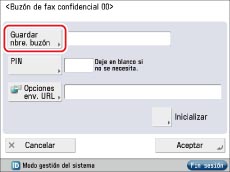
3.
Introduzca <Fax no deseado> en la pantalla del teclado → pulse [Aceptar] → [Aceptar].
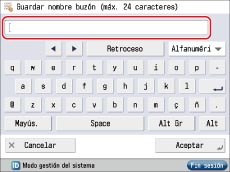
4.
Pulse el número de otro Buzón fax confidencial para cambiarle el nombre por "Trabajo" → pulse [Guardar nbre. buzón].
5.
Introduzca <Trabajo> en la pantalla del teclado → pulse [Aceptar] → [Aceptar] → [Cerrar].
Establecer las condiciones de reenvío para el buzón "Fax no deseado"
1.
Pulse (Configuración) → [Opciones de funciones] → [Recepción/Reenvío] → [Opciones comunes] → [Opciones de reenvío].
(Configuración) → [Opciones de funciones] → [Recepción/Reenvío] → [Opciones comunes] → [Opciones de reenvío].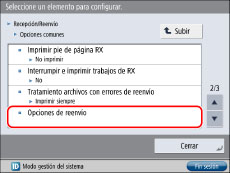
2.
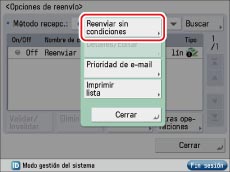
Pulse [Otras operaciones] → [Reenviar sin condiciones].
3.
Seleccione [Fax: Línea 1] como método de recepción.
4.
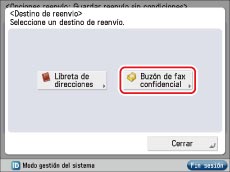
Pulse [Destino de reenvío] → [Buzón de fax confidencial].
5.
Seleccione "Fax no deseado" → pulse [Aceptar] → [Aceptar].
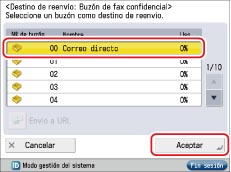
Todos los faxes que se reciban se pasarán al buzón "Fax no deseado" sin imprimirse en papel.
Establecer las condiciones de reenvío para el buzón "Trabajo"
Podrá utilizar este procedimiento con la pantalla táctil o la IU remota.
Empleo de la pantalla táctil
1.
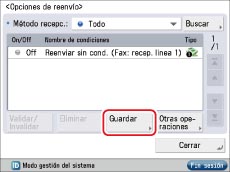
Pulse [Guardar].
2.
Pulse [Nombre de condiciones] → introduzca un nombre apropiado para la condición → pulse [Aceptar].
3.
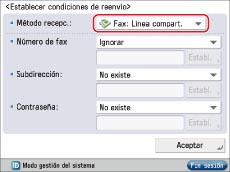
Pulse [Condiciones] → seleccione [Fax: Línea 1] para el método de recepción.
4.
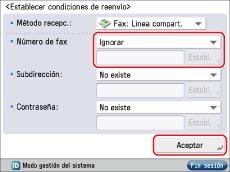
Seleccione [Es igual a] para el número de destino → escriba el número de fax del socio comercial → pulse [Aceptar].
5.
Pulse [Destino de reenvío] → [Buzón de fax confidencial].
6.
Seleccione [Sí] para guardar/imprimir los archivos recibidos.
7.
Seleccione "Trabajo" → pulse [Aceptar] → [Aceptar].
8.
Seleccione la opción de reenvío guardada → pulse [Validar/Invalidar].
La condición de reenvío está activada, y los faxes especificados se pasarán ahora al buzón "Trabajo".
9.
A partir de este punto, se recomienda que verifique periódicamente el buzón "Fax no deseado" y si encuentra faxes que necesita, añada condiciones de reenvío para que dichos faxes se remitan al buzón "Trabajo".
Usar la IU remota
Puede especificar las opciones de reenvío utilizando la IU remota.
1.
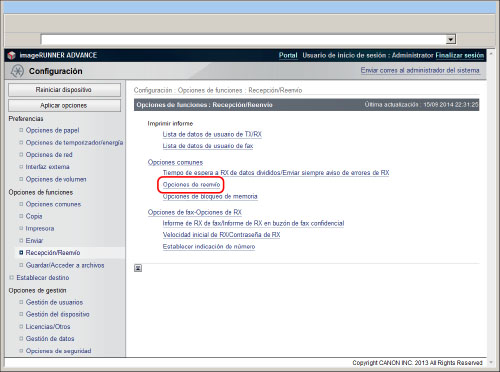
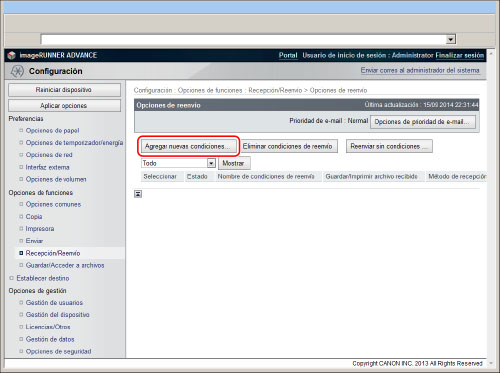
Acceda a la IU remota → haga clic en [Configuración] → [Recepción/Reenvío] → [Opciones de reenvío].
2.
Haga clic en [Agregar nuevas condiciones...] → especifique las opciones de reenvío.
Información de referencia
Imprimir lista
Siga los procedimientos indicados a continuación para imprimir la información de las opciones de reenvío.
|
1.
|
Pulse
(Configuración) → [Opciones de funciones] → [Recepción/Reenvío] → [Opciones comunes] → [Opciones de reenvío]. |
|
2.
|
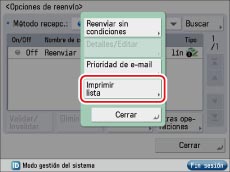
Seleccione las condiciones de reenvío para imprimir → pulse [Otras operaciones] → [Imprimir lista].
 |
|
3.
|
Pulse [Sí] en la pantalla de confirmación para imprimir la lista de las opciones de reenvío.
|