박스
박스에 저장된 파일 사용에 대한 기본 조작 순서는 다음과 같습니다.
/b_udoc_001_03_a_L.gif)
박스 선택 화면
이 화면에서 각 박스에 대해 박스 번호, 이름 및 가용 메모리가 표시됩니다. 또한 박스의 상세 및 비밀번호로 설정되어 있는지 여부를 나타내는 아이콘이 박스 번호 옆에 표시됩니다.
다음 아이콘은 박스 선택 화면에 표시됩니다.
 는 빈 박스에 대한 아이콘입니다.
 는 파일이 있는 박스에 대한 아이콘입니다.
 는 비밀번호가 설정된 박스에 대한 아이콘입니다.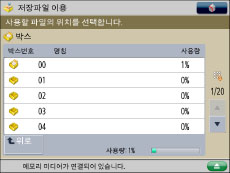
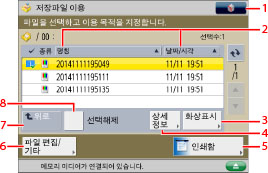
파일 선택 화면
각 아이콘은 파일이 저장될 때 사용된 컬러 모드와 인쇄 설정을 사용하여 저장되었는지 여부를 나타냅니다.
|
1
|
 다음의 설정을 지정할 수 있습니다.
퀵 메뉴 등록 (See "퀵 메뉴.")
|
|
2
|
[명칭]
파일을 이름을 기준으로 하여 오름차순 또는 내림차순으로 정렬합니다.
[날짜/시각]
파일을 날짜/시간을 기준으로 하여 오름차순 또는 내림차순으로 정렬합니다.
|
|
3
|
[화상표시]
선택한 파일의 내용을 볼 때 누릅니다. |
|
4
|
[상세정보]
박스에 저장된 파일의 상세 정보를 확인할 때 누릅니다.
|
|
5
|
[인쇄함]
선택한 파일을 인쇄할 때 누릅니다.
|
|
6
|
[파일 편집/기타]
박스의 파일을 편집하거나 확인할 때 누릅니다.
|
|
7
|
[위로]
상위 레벨로 돌아갑니다. |
|
8
|
모두 선택(최대 100개 파일)/[선택해제]
파일을 모두 선택하려면 누릅니다. 파일이 선택되면 이 키가 [선택해제]로 변경됩니다. |
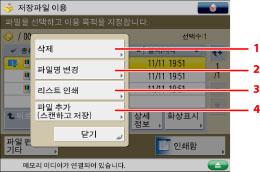
파일 편집 화면
폴더에서 파일을 편집하려는 경우 이 화면을 표시합니다.
|
1
|
[삭제]
박스에 저장된 파일을 삭제할 때 누릅니다.
|
|
2
|
[파일명 변경]
파일 명칭을 변경합니다.
|
|
3
|
[리스트 인쇄]
박스에 저장된 파일 목록을 인쇄할 때 누릅니다.
|
|
4
|
[파일 추가 (스캔하고 저장)]
파일을 추가합니다.
|
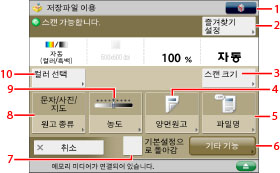
스캔 화면
원고를 스캔하여 박스에 파일로 저장하려고 할 때 이 화면을 표시합니다.
|
1
|
다음의 설정을 지정할 수 있습니다.
즐겨찾기 설정 등록/편집
퀵 메뉴 등록 (See "퀵 메뉴.")
기본설정 변경
|
|
2
|
[즐겨찾기 설정]
즐겨찾기 설정에서 자주 사용하는 설정을 등록하거나 스캔 설정을 불러옵니다.
|
|
3
|
[스캔 크기]
스캔할 원고의 크기를 설정합니다.
|
|
4
|
[양면원고]
양면 원고를 스캔합니다.
|
|
5
|
[파일명]
파일에 이름을 지정합니다.
|
|
6
|
[기타 기능]
크기가 다른 원고를 함께 스캔 또는 원고를 여러 묶으로 나누기와 같이 유용한 스캔 설정을 지정합니다.
|
|
7
|
[기본설정으 로 돌아감]
모든 설정을 취소합니다. (기기가 "스캔하고 저장"에 대한 기본 설정을 복원합니다.) |
|
8
|
[원고 종류]
스캔하려는 원고 종류(문자만, 사진만 또는 사진 및 문자를 포함하는 원고)를 선택합니다.
|
|
9
|
[농도]
스캔 농도를 조정할 때 누릅니다.
|
|
10
|
[컬러 선택]
스캔 컬러를 선택합니다.
|
인쇄 화면
박스에 저장되는 파일을 인쇄하려는 경우 이 화면을 표시합니다.
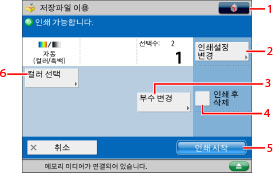
|
1
|
다음의 설정을 지정할 수 있습니다.
즐겨찾기 설정 등록/편집
기본설정 변경
|
|
2
|
[인쇄설정 변경]
인쇄 설정을 변경할 때 누릅니다.
|
|
3
|
[부수 변경]
여러 파일이 선택되어 있을 경우 인쇄 부수를 설정합니다. 이 키는 여러 파일을 선택한 경우에만 나타납니다. |
|
4
|
[인쇄 후 삭제]
파일을 인쇄한 후에 자동으로 삭제할 때 누릅니다. |
|
5
|
[인쇄 시작]
인쇄를 시작합니다.
|
|
6
|
[컬러 선택]
인쇄 컬러 모드를 선택합니다.
|
인쇄 설정 화면
박스에 저장되는 파일을 인쇄하려는 경우 이 화면을 표시합니다.
/b_udoc_001_03_g_C.jpg)
|
1
|
다음의 설정을 지정할 수 있습니다. 즐겨찾기 설정 등록/편집
기본설정 변경
|
|
2
|
[즐겨찾기 설정]
즐겨찾기 설정에서 자주 사용하는 설정을 등록하거나 스캔 설정을 불러올 때 누릅니다. |
|
3
|
[원래의 설정 으로 복구]
변경한 설정을 취소하고 파일의 원래 설정으로 되돌릴 때 누릅니다. |
|
4
|
[인쇄 후 삭제]
파일을 인쇄한 후에 자동으로 삭제할 때 누릅니다. |
|
5
|
[기본설정으 로 돌아감]
모든 설정을 취소합니다. 기기가 "저장 파일 이용"에 대한 기본 설정을 복원합니다. |
|
6
|
[기타 기능]
인쇄물을 소책자로 만드는 인쇄 및 페이지 번호 인쇄와 같은 유용한 인쇄 설정을 지정합니다. |
|
7
|
[인쇄 시작]
인쇄를 시작합니다. |
|
8
|
[마무리]
소트, 그룹 또는 스테이플 모드를 선택합니다. |
|
9
|
[양면인쇄]
양면으로 인쇄합니다. |
|
10
|
[컬러 선택]
인쇄 컬러 모드를 선택합니다.
|
|
11
|
[용지 선택]
용지 크기/종류 및 급지 위치를 선택할 때 누릅니다. |
|
12
|
[시험인쇄]
인쇄 결과나 파일의 내용을 확인하기 위해 파일을 시험 인쇄할 때 누릅니다. |
|
참고
|
|
박스에 대해 표시되는 아이콘에 대한 자세한 내용은 "박스 아이콘 종류."를 참고하십시오.
[파일 추가 (스캔하고 저장)]와 관련된 절차 및 스캔 화면에서 조작에 대한 사항은 "파일 추가(스캔하고 저장)" 및 "스캔하고 저장 조작 순서."를 참고하십시오.
|