影印操作流程
本節介紹基本影印操作的流程。
1.
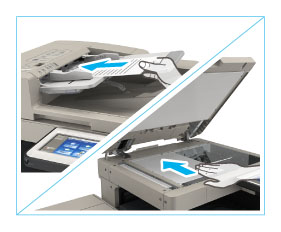
放置原稿。
若自動選擇的紙張尺寸不是所需的紙張尺寸,按[選擇紙張]→選擇所需紙張尺寸。(See "紙張選擇.")
|
注意
|
|
有關放置原稿的說明,請參閱"放置原稿."
若[自動排序]設定為「開啟」,則將原稿放置到送稿機中時,會自動設定「分套」或「偏移分套」模式。(See "啟用自動排序.")
|
2.
按[影印]。
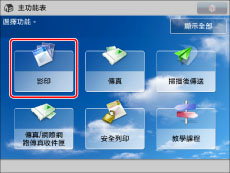
若「主功能表」螢幕上未顯示所需功能,按[顯示全部]。
3.
設定所需影印模式。
/b_copy_005_01_d_C.jpg)
在「常規影印基本功能」螢幕上,可以設定色彩模式、紙張類型和影印倍率。
若按[選項],可以選擇有用的影印模式。還可以設定影印模式的組合。
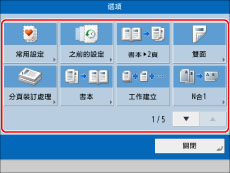
按  或
或  顯示所需模式。
或 顯示所需模式。有關設定各個模式的詳細資訊,請參閱相應的章節。
4.
使用  -
-  (數字鍵)輸入所需影印數量(1 到 999)。
- (數字鍵)輸入所需影印數量(1 到 999)。若輸錯數值,請按  (清除)→輸入正確的數值。
(清除)→輸入正確的數值。|
須知
|
|
本機器正在影印時,無法變更影印數量。
|
|
注意
|
|
可以設定的影印份數根據所設定的影印模式而有所差異。
|
5.
按  (啟動)。
(啟動)。
(啟動)。若顯示以下螢幕,最後一批原稿掃描結束後,請按[開始影印]。
若原稿放置在原稿台玻璃上,按 (啟動) 掃描每份原稿。
(啟動) 掃描每份原稿。/b_copy_005_01_f_C.jpg)
即使本機器正在列印時,也可以取消影印工作或中斷工作以進行優先影印。
|
注意
|
|
要取消影印工作,按
 (停止)。有關取消影印工作的資訊,請參閱"取消影印工作." (停止)。有關取消影印工作的資訊,請參閱"取消影印工作."有關中斷影印工作以進行優先影印的資訊,請參閱"插印模式."
有關要在前一原稿的列印過程中開始影印下一原稿的資訊,請參閱"預約影印."
|
|
注意
|
|
使用「影印」功能前,建議閱讀以下主題:
主電源鍵與省電鍵(See "主電源鍵與省電鍵.")
從觸控面板顯示螢幕輸入字元(See "從觸控面板顯示螢幕輸入字元.")
定期維護(See "定期清潔.")
若使用登入服務,請參閱以下內容。
若使用「電腦控制讀卡機」,請參閱"電腦控制讀卡機-F1."
若不使用「電腦控制讀卡機」,請參閱"登入方法"和"使用部門識別碼認證登入(啟用「部門識別碼管理」時)."
要取消所有設定,並使本機器返回到預設模式,請按
 (重置)。 (重置)。有關如何添加紙張的資訊,請參閱以下內容:
紙匣:將紙張添加到紙匣中
多用途紙盤:將紙張添加到多用途紙盤
|