傳送傳真操作流程
本節介紹傳送傳真操作流程。
|
須知
|
|
可能會保留最後一個傳送工作的傳送設定(指定的接收者除外)。
若要取消設定,請按
 (重置)。 (重置)。不會保留指定的接收者。
|
1.
放置原稿。
/b_fx-ir_006_01_b_C.jpg)
|
注意
|
|
有關放置原稿的資訊,請參閱"放置原稿."
|
2.
按[傳真]。
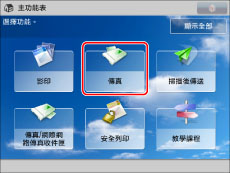
若「主功能表」螢幕上未顯示所需功能,按[顯示全部]。
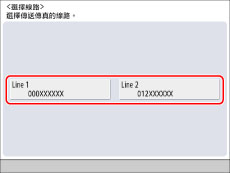
若[預設螢幕](設定/註冊)中的[顯示「選擇線路」螢幕]設定為「開啟」,會顯示選擇線路的螢幕。(See "變更傳真的預設螢幕.")
選擇線路:
選擇要使用的線路。
3.
指定所需的接收者。
/b_fx-ir_006_01_h_C.jpg)
|
須知
|
|
若在[限制新接收者]中將[傳真]設定為「開啟」,則不能輸入新接收者。在這種情況下,透過使用「本機通訊錄」、「遠端通訊錄」、「LDAP伺服器」或「單鍵按鈕」選擇儲存的接收者。(See "限制傳送至新位址.")
|
|
注意
|
||||
|
一次最多可以指定並傳送至256個接收者。但是,若指定組位址作為接收者,則該組中儲存的每個位址都計為一個接收者。
螢幕顯示的圖示如下:
|
 :
: :
:有關在通訊錄中選擇接收者的說明,請參閱以下步驟。
有關指定新接收者的說明,請參閱以下步驟。
4.
按[選項]→指定必要的設定。
/b_fx-ir_006_01_c_C.jpg)
可以按[選項]選擇有用的掃描模式。也可以使用模式組合。
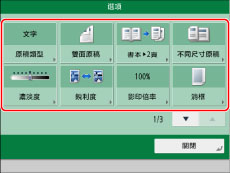
按  或
或  顯示所需模式。
或 顯示所需模式。有關設定各個模式的詳細資訊,請參閱相應的章節。
5.
按  (啟動)。
(啟動)。
(啟動)。若原稿已放置在原稿台玻璃上,請按照觸控面板顯示螢幕上出現的指示進行操作→按 (啟動)。
(啟動)。掃描完成後,請按[開始傳送]。
/b_fx-ir_006_01_f_C.jpg)
接收到傳送工作時,顯示以下螢幕。(若[功能設定](設定/註冊)中的[工作接受時顯示通知]設定為「關閉」,則不顯示該螢幕。有關詳細資訊,請參閱"接受工作時顯示確認螢幕"和"從工作狀態螢幕操作.")
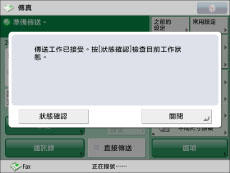
可以按[狀態確認]顯示「狀態確認/取消」螢幕以檢查當前工作的狀態。
若顯示一條訊息指示由於已掃描原稿的資料量超過最大資料量而取消了掃描,請從第一頁開始重新掃描原稿。
透過變更以下設定可能能夠執行掃描。
降低解析度(See "設定解析度.")
降低銳利度(See "調整影像銳利度.")
|
注意
|
|
若設定了「預覽」模式,則可以在傳送文件前在「預覽」螢幕中核對影像。(See "預覽.")
若接收者機器的輸出紙張與所掃描的文件尺寸不相同,則列印時可能會縮小原稿影像的尺寸或將其分割為較小的部分。
本機器自動偵測原稿尺寸。
|
6.
掃描完成後,取出原稿。
|
須知
|
|
工作傳送後,可能會保留傳送設定(指定的接收者除外)。
若要取消設定,請按
(重置)。若要使用相同設定傳送其他工作,因前一工作指定的接收者不會保留,請指定其他工作的接收者。
|
|
注意
|
|
使用「傳真」功能前,建議閱讀以下主題:
主電源鍵與省電鍵(See "主電源鍵與省電鍵.")
從觸控面板顯示螢幕輸入字元(See "從觸控面板顯示螢幕輸入字元.")
定期維護(See "定期清潔.")
本機器最多可以從「傳真」螢幕處理120個傳真工作(包括含錯誤代碼的工作)。但是,根據以下條件,本機器可以處理的實際傳送工作數量可能少於120項:
同時傳送多個文件時
傳送大的文件時
「傳真/網際網路傳真收件匣」佔用的記憶體容量較大時
可以列印包含所有傳送工作結果的報表。(請參閱"傳真傳送報表"和"傳真通訊管理報表,")
若使用登入服務,請參閱以下內容。
若使用「電腦控制讀卡機」:電腦控制讀卡機-F1
若不使用「電腦控制讀卡機」:"登入方法"和"使用部門識別碼認證登入(啟用「部門識別碼管理」時),"
有關取消傳送工作的說明,請參閱"取消工作."
|