設定傳真選項
傳真前必須設定傳真組態,才能使用機器上安裝的傳真選項 (例如傳真板) 的功能。
傳真組態可以在安裝驅動程式過程中自動進行設定。若無法在安裝期間組態本機器,請按照下面的步驟操作。
|
須知
|
|
要組態傳真選項設定,必須以Administrator組成員身分登入電腦。
|
1.
按一下[ ] (開始) → [裝置和印表機]。
] (開始) → [裝置和印表機]。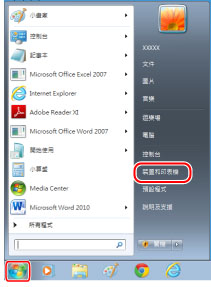
|
注意
|
|
若您使用Windows 8/8.1/Server 2012/2012 R2,請從桌面中顯示螢幕右側的快速鍵列,再按一下或輕按 [
 設定] → [控制台] → [裝置和印表機]。 設定] → [控制台] → [裝置和印表機]。對於 Windows 7/Server 2008 R2,按一下 [
] (開始) → [控制台] → [印表機]。對於Windows XP Professional/Server 2003,按一下[開始] → [印表機和傳真]。
對於Windows XP Home Edition,按一下[開始] → [控制台] → [印表機和其他硬體] → [印表機和傳真]。 |
2.
在要進行組態設定的傳真機圖示上按一下滑鼠右鍵 → 按一下 [印表機內容] (或 [內容])。
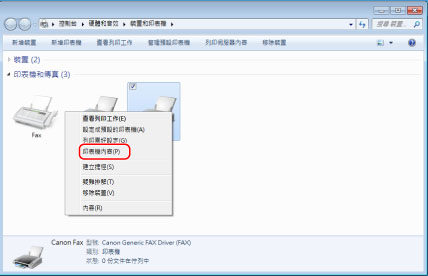
3.
按一下 [裝置設定] → 指定 [傳送人]。
在 [傳送人] 中輸入要顯示在傳真標題的傳送人名稱。
/b_drv_Gfw01c_02_C.jpg)
4.
按一下 [取得裝置狀態]。
/b_drv_Gfw01c_03_C.jpg)
從裝置取得的選項資訊會套用至以下項目。
[傳真板選項]
[Set Modem Dial-in]
[子位址驗證]
[使用部門 ID 管理]
[部門 ID 管理驗證]
[設定傳送時間]
|
注意
|
|
根據您使用的印表機機型,某些選項可能不支援。
|
5.
按一下 [詳細設定]
/b_drv_Gfw01c_04_C.jpg)
手動設定以下項目。
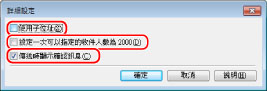
[使用子位址]
[設定一次可以指定的收件人數為 2000]
[傳送時顯示確認訊息]
6.
如有需要,請設定要顯示在裝置的已傳送傳真記錄中的使用者名稱。
7.
按一下 [確定]。
|
注意
|
|
若要使用共用印表機,則為使用[取得裝置狀態]功能,必須在列印伺服器電腦中安裝Canon Driver Information Assist Service。有關如何安裝Canon Driver Information Assist Service的詳細資訊,請參閱「傳真機驅動程式安裝指南」(請參閱「安裝」)。
若資訊請求返回一個錯誤訊息,需要手動選擇並組態在所使用傳真機中安裝的選購傳真板、記憶體等的設定。
若透過USB或WSD (裝置網路服務) 連接埠連線傳真機和電腦,則無法使用[取得裝置狀態]功能。需要手動組態這些設定。
根據所使用的作業系統以及印表機驅動程式版本,顯示可能有所不同。
|