設定AirPrint
使用AirPrint所需的設定可以使用「遠端使用者介面」遠端組態。要組態設定,必須以管理員權限登入。
使用遠端使用者介面組態設定
1.
啟動網路瀏覽器並以管理員身分登入。
http://<本機器的IP位址或主機名稱>/
有關詳細資訊,請參閱"遠端使用者介面."
2.
按一下[設定/註冊]→在<參數選擇>中選擇[網路設定]→按一下[AirPrint設定]。
若使用iPad、iPhone或iPod touch等行動裝置,請將本節的「按一下」視為「點選」。
3.
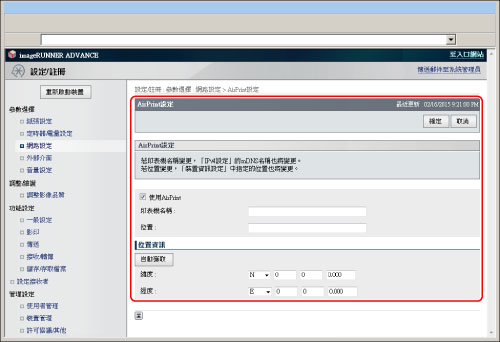
指定所需設定→按一下[確定]。
|
[使用AirPrint]:
|
選取此核取方塊。
|
|
[印表機名稱]:
|
輸入本機器的名稱。若已在[mDNS設定](「設定/註冊」的[參數選擇]中的[網路設定])中註冊了mDNS名稱,則顯示已註冊的名稱。
|
|
[位置]:
|
輸入本機器的位置。若已在[裝置資訊設定](「設定/註冊」的[管理設定]中的[裝置管理])中註冊了位置,則顯示已註冊的名稱。
|
|
[緯度]:
|
輸入本機器安裝位置的緯度。
|
|
[經度]:
|
輸入本機器安裝位置的經度。
|
|
[自動獲取]:
|
自動設定本機器安裝位置的緯度和經度。
|
|
須知
|
|
若選擇[使用AirPrint],則啟用以下設定。
[設定/註冊]→<參數選擇>中的[網路設定]→[HTTP設定]→[使用HTTP]
[設定/註冊]→<參數選擇>中的[網路設定]→[IPP列印設定]→[使用IPP]
[設定/註冊]→<參數選擇>中的[網路設定]→[DNS設定(IPv4)]→[使用mDNS]
[設定/註冊]→<參數選擇>中的[網路設定]→[DNS設定(IPv6)]→[使用mDNS]
[設定/註冊]→<參數選擇>中的[網路設定]→[Network Link Scan設定]→[使用Network Link Scan]
|
|
注意
|
|
若變更先前設定的印表機名稱,則可能無法從Macintosh進行列印。這是因為變更了用於IPv4/IPv6的mDNS名稱。在這種情況下,請將本機器重新添加到Macintosh。
輸入印表機名稱易於識別支援AirPrint的多台印表機。
|
從觸控面板顯示螢幕組態設定
1.
按  (設定/註冊)。
(設定/註冊)。2.
按[登入]→輸入「系統管理員識別碼」和「系統PIN」→按  (登入/登出)。
(登入/登出)。3.
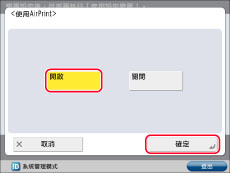
按[參數選擇]→[網路]→[使用AirPrint]。
4.
按[開啟]→[確定]。
|
須知
|
|
若按[開啟],則啟用以下設定。
[參數選擇](設定/註冊)→[網路]→[TCP/IP設定]→[使用HTTP]
[參數選擇](設定/註冊)→[網路]→[TCP/IP設定]→[IPP列印設定]
[參數選擇](設定/註冊)→[網路]→[TCP/IP設定]→[DNS設定]→[mDNS設定]→[使用IPv4 mDNS]
[參數選擇](設定/註冊)→[網路]→[TCP/IP設定]→[DNS設定]→[mDNS設定]→[使用IPv6 mDNS]
[參數選擇](設定/註冊)→[網路]→[TCP/IP設定]→[使用Network Link Scan]
|
5.
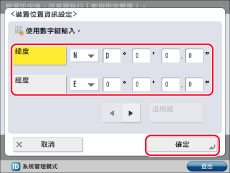
按[裝置位置資訊設定]→指定本機器的緯度和經度→按[確定]。
|
須知
|
|
可以按照以下步驟檢查印表機的名稱和位置。
要檢查印表機名稱,請查看[mDNS設定](「設定/註冊」的[參數選擇]中的[網路])中mDNS名稱的值。
要檢查位置,請查看[裝置資訊設定](「設定/註冊」的[管理設定]中的[裝置管理])中位置的值。
|