郵件信箱
以下說明使用儲存在郵件信箱中檔案的基本操作流程。
/b_udoc_001_03_a_L.jpg)
郵件信箱選擇螢幕
此螢幕顯示每個郵件信箱的編號、名稱和可用的記憶體。另外,郵件信箱編號的旁邊顯示一個圖示,指示該郵件信箱的狀態和該郵件信箱是否已設定PIN。
「郵件信箱選擇」螢幕會顯示下列圖示:
 圖示表示空郵件信箱。
 圖示表示儲存有檔案的郵件信箱。
 圖示表示設定了PIN的郵件信箱。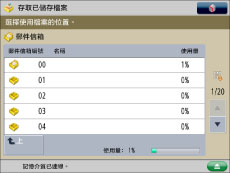
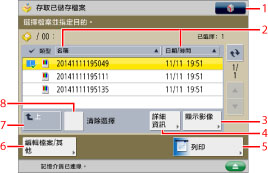
檔案選擇螢幕
每個圖示表示儲存檔案時使用的色彩模式和是否具有列印設定。
|
1
|
 可以指定以下設定︰
註冊至自訂功能表(See "自訂功能表.")
|
|
2
|
[名稱]
按下可以按照名稱的升序或降序排列檔案。
[日期/時間]
按下可以按照日期/時間的升序或降序排列檔案。
|
|
3
|
[顯示影像]
按下可以檢視所選檔案的內容。 |
|
4
|
[詳細資訊]
按下可以檢查儲存在郵件信箱中檔案的詳細資訊。
|
|
5
|
[列印]
按下可以列印所選的檔案。
|
|
6
|
[編輯檔案/其他]
按下可以編輯或檢查郵件信箱中的檔案。
|
|
7
|
[上]
按下可以返回至上一層級。 |
|
8
|
選擇全部(最多100個檔案)/[清除選擇]
按下可以選擇全部檔案。選擇檔案後,此按鍵變為[清除選擇]。 |
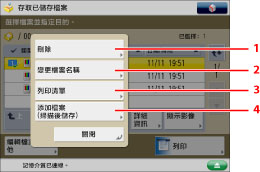
編輯檔案螢幕
要編輯資料夾中的檔案時,顯示該螢幕。
|
1
|
[刪除]
按下可以刪除儲存在郵件信箱中的檔案。
|
|
2
|
[變更檔案名稱]
按下可以變更檔案名稱。
|
|
3
|
[列印清單]
按下可以列印儲存在郵件信箱中的檔案的清單。
|
|
4
|
[添加檔案(掃描後儲存)]
按下可以添加檔案。
|
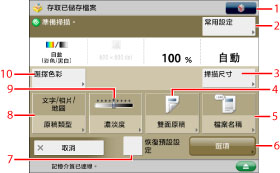
掃描螢幕
要掃描原稿並將原稿作為檔案儲存至郵件信箱時,顯示此螢幕。
|
1
|
可以指定以下設定︰
註冊/編輯常用設定
註冊至自訂功能表(See "自訂功能表.")
變更預設設定
|
|
2
|
[常用設定]
按下可以叫回「常用設定」中的掃描設定或在「常用設定」中註冊常用設定。
|
|
3
|
[掃描尺寸]
按下可以設定要掃描原稿的尺寸。
|
|
4
|
[雙面原稿]
按下可以掃描雙面原稿。
|
|
5
|
[檔案名稱]
按下可以命名檔案。
|
|
6
|
[選項]
按下可以指定有用的掃描設定,如同時掃描不同尺寸原稿或將原稿分成多批掃描。
|
|
7
|
[恢復預設設定]
按下可以取消所有設定。(本機器恢復「掃描後儲存」的預設設定。) |
|
8
|
[原稿類型]
按下可以選擇要掃描原稿的類型(僅包含文字、僅包含相片或同時包含文字和相片)。
|
|
9
|
[濃淡度]
按下可以調整掃描的濃淡度。
|
|
10
|
[選擇色彩]
按下可以選擇掃描的色彩。
|
列印螢幕
列印儲存在郵件信箱中的檔案時顯示該螢幕。
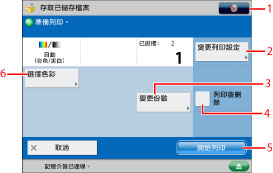
|
1
|
可以指定以下設定︰
註冊/編輯常用設定
變更預設設定
|
|
2
|
[變更列印設定]
按下可以變更列印設定。
|
|
3
|
[變更份數]
按下可以設定選擇多個檔案時的列印件數量。只有選擇了多個檔案時,才顯示此按鍵。 |
|
4
|
[列印後刪除]
按下可以在列印檔案後自動刪除檔案。 |
|
5
|
[開始列印]
按下可以開始列印。
|
|
6
|
[選擇色彩]
按下可以選擇列印的色彩模式。
|
列印設定螢幕
列印儲存在郵件信箱中的檔案時顯示該螢幕。
/b_udoc_001_03_g_C.jpg)
|
1
|
可以指定以下設定︰ 註冊/編輯常用設定
變更預設設定
|
|
2
|
[常用設定]
按下可以叫回「常用設定」中的掃描設定或在「常用設定」中註冊常用設定。 |
|
3
|
[恢復設定]
按下可以取消變更的設定並恢復檔案的原始設定。 |
|
4
|
[列印後刪除]
按下可以在列印檔案後自動刪除檔案。 |
|
5
|
[恢復預設設定]
按下可以取消所有設定。(本機器恢復「存取已儲存檔案」的預設設定。) |
|
6
|
[選項]
按下可以指定有用的列印設定,如採用將列印件製作成書本的方式進行列印和列印頁碼。 |
|
7
|
[開始列印]
按下可以開始列印。 |
|
8
|
[分頁裝訂處理]
按下可以選擇「分套」、「檢集」或「裝訂」模式。 |
|
9
|
[雙面列印]
按下可以進行雙面列印。 |
|
10
|
[選擇色彩]
按下可以選擇列印的色彩模式。
|
|
11
|
[選擇紙張]
按下可以選擇紙張尺寸/類型和紙張來源。 |
|
12
|
[列印樣本]
按下可以列印一份檔案樣本,從而檢查列印結果或檔案的內容。 |
|
注意
|
|
有關「郵件信箱」顯示的圖示的詳細資訊,請參閱"郵件信箱圖示類型."
有關[添加檔案(掃描後儲存)]的步驟和操作「掃描」螢幕的說明,請參閱"添加檔案(掃描後儲存)"和"掃描後儲存操作流程."
|