調整單鍵色彩
只需單觸某一按鍵即可以透過選擇影像外觀進行列印。可以使用以下四種選項。
淡化影像
利用該設定,可以透過降低濃淡度以較淡的色調進行列印,並保持整體良好的平衡。
加深影像
利用該設定,可以透過增加濃淡度以較濃的色調進行列印,並保持整體良好的平衡。
加亮複製
利用該設定,可以在列印時更如實地重現加亮區域(此區域通常顯示為白色)。提高低濃淡度區域的濃淡度可以獲得此效果。
深褐色調
利用該設定,可以獲得具有老相片效果的列印件。
|
須知
|
|
該模式只能用於列印儲存在郵件信箱中的檔案。
|
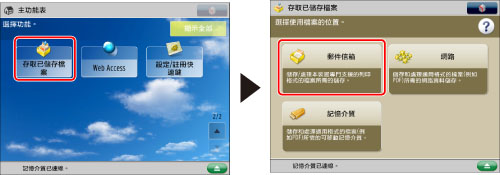
1.
按[存取已儲存檔案]→[郵件信箱]。
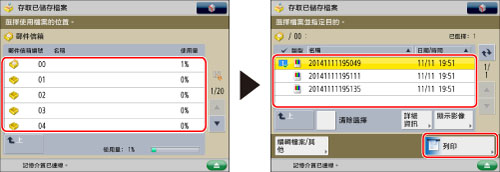
2.
選擇所需的「郵件信箱」→選擇所需檔案→按[列印]。
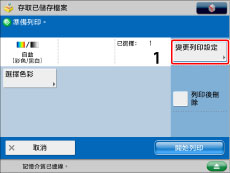
3.
按[變更列印設定]。
4.
按[選項]→[調整單鍵色彩]。
/b_udoc_026_15_a_C.jpg)
5.
選擇所需的「調整單鍵色彩」功能→按[確定]。
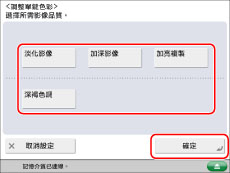
可以組合使用不同的「調整單鍵色彩」功能,但不能同時選擇以下功能:
[淡化影像]、[加深影像]和[加亮複製]
|
注意
|
|
若選擇[深褐色調],則「變更列印設定」螢幕上會顯示[單彩(深褐色調)]。
|
|
須知
|
|
有關不能與該模式一起設定的模式的資訊,請參閱"不可用的功能組合."
「調整單鍵色彩」模式設定實際上是預設的色彩平衡設定。因此,若變更「調整單鍵色彩」模式設定,所做的任何色彩平衡設定也將隨之變更。
選擇CMYK格式檔案時無法設定「深褐色調」模式。若設定「深褐色調」模式後按[開始列印],螢幕上會出現一則訊息,提示重設設定。
|