Numérisation à partir de l'appareil
 |
|
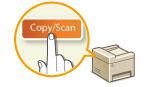
La procédure visant à "numériser un document et à l'enregistrer sur un ordinateur" ne peut être réalisée que lorsque vous numérisez un document à partir de l'appareil. Lors de la numérisation, vous indiquez l'ordinateur sur lequel les documents seront enregistrés, vous spécifiez si vous numérisez les documents en couleur ou en noir et blanc, vous signalez le format dans lequel vous enregistrez les documents (PDF ou JPEG) ainsi que d'autres paramètres.
|
1
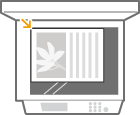
Mettez le ou les documents en place. Placement des documents
2
Appuyez sur  (COPY/SCAN) pour passer à l'écran du mode de numérisation.
(COPY/SCAN) pour passer à l'écran du mode de numérisation.3
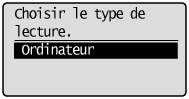
Appuyez sur  .
.
.
4
Utilisez  /
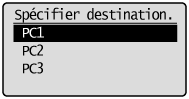
/ pour sélectionner l'ordinateur de destination et appuyez sur .
/ pour sélectionner l'ordinateur de destination et appuyez sur .Cet écran ne s'affiche pas si un seul ordinateur est connecté à l'appareil via une connexion USB.
5
Sélectionnez le type de numérisation.
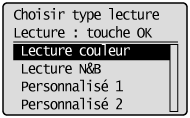
|
Type de numérisation
|
Couleur
|
Résolution
|
Format de fichier
|
|
<Lecture couleur>
|
Couleur
|
300 ppp
|
PDF (autorisant les recherches) *1/Compression élevée
|
|
<Lecture N&B>
|
Noir et blanc *2
|
300 ppp
|
TIFF
|
|
<Personnalisé 1>
|
Couleur
|
300 ppp
|
JPEG/Exif
|
|
<Personnalisé 2>
|
Couleur
|
300 ppp
|
PDF (autorisant les recherches) *1/Compression standard
|
|
*1 Un format PDF dans lequel les caractères du document sont numérisés sous forme de données de texte, ce qui permet de lancer une recherche à partir d'un ordinateur.
*2 Les documents sont numérisés en noir et blanc uniquement, sans niveaux de gris intermédiaires.
|
|||

Pour modifier les réglages
Vous pouvez modifier les réglages à partir de MF Toolbox. Configuration des réglages de numérisation dans MF Toolbox
6
Appuyez sur .
.La numérisation commence.
Pour annuler, appuyez sur 
 <Oui> .
<Oui> .|
|
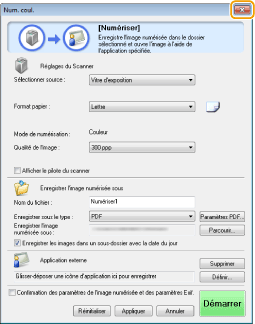
 Vous ne pouvez pas numériser tant que l'écran de configuration de MF Toolbox est affiché. Fermez l'écran avant de lancer la numérisation.
|
|
 |
7
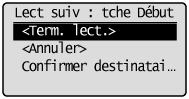
Si d'autres pages du document doivent être numérisées, placez la page suivante contre la vitre d'exposition et appuyez sur  .
.
.
Renouvelez cette étape pour numériser toutes les pages du document.
Si une seule page doit être numérisée, passez à l'étape suivante.
8
Sélectionnez <Term. lect.> et appuyez sur .
.Le dossier de destination du document numérisé s'affiche sur l'ordinateur.
 |
A propos du dossier de destinationPar défaut, les données numérisées sont enregistrées dans le dossier [Images] ou [Mes images]. Un sous-dossier désigné par la date de numérisation est créé ; les données sont placées dans ce dossier.
Pour modifier le dossier de destination, reportez-vous à la section Configuration des réglages de stockage.
|
 |
Numériser plus facilement à partir de l'appareilSi vous recourez régulièrement à certaines préférences (numérisation en couleur/en noir et blanc ou ordinateur prédéterminé pour l'enregistrement du document numérisé), il est fastidieux de spécifier ces réglages à chaque fois. Enregistrez plutôt vos réglages sur une touche [Scan -> PC] de façon à lancer la numérisation par une simple pression de cette dernière. Numérisation à l'aide de la touche [Scan -> PC]
|