文字を入力する
文字や数字を入力するときはディスプレーとテンキーを使います。なお、テンキーではカタカナしか入力できません。アドレス帳に宛先を登録するときなどに漢字やひらがなを使いたい場合はリモートUIから登録してください。 リモートUIからアドレス帳を登録する
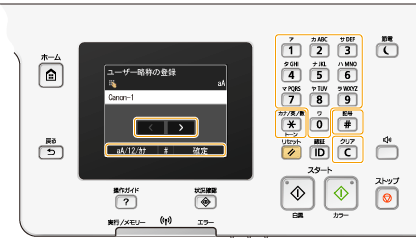
文字の種類を切り替える
<aA/12/カナ>をタップすると文字の種類が「カナ→aA(英字)→12(数字)」のように切り替わります。画面の表示は<A/a/12>の場合もあります。
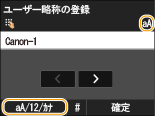
 |
 を押しても切り替えることができます。 を押しても切り替えることができます。 |
入力できる文字の種類
次の表は、画面の表示が<aA/12/カナ>の場合に入力できる文字です。<a/A/12>の場合は、「aA」列の文字が大文字と小文字で切り替わります。また「カナ」列は入力できません。
|
使用するキー
|
aA
|
12
|
カナ
|
 |
@.-_/
|
1
|
アイウエオァィゥェォ
|
 |
ABCabc
|
2
|
カキクケコ
|
 |
DEFdef
|
3
|
サシスセソ
|
 |
GHIghi
|
4
|
タチツテトッ
|
 |
JKLjkl
|
5
|
ナニヌネノ
|
 |
MNOmno
|
6
|
ハヒフヘホ
|
 |
PQRSpqrs
|
7
|
マミムメモ
|
 |
TUVtuv
|
8
|
ヤユヨャュョ
|
 |
WXYZwxyz
|
9
|
ラリルレロ
|
 |
(入力不可)
|
0
|
ワヲン
|
 |
(スペース).*#!”,;:^`_=/|’?$@%&+\~()[]{}<>
|
(入力不可)
|
゙(濁音)
゚(半濁音) -(ハイフン) |
|
|
|
入力モードが<aA>のときに
を押すか、<#>をタップすると、入力できる記号がディスプレーに表示されますので、記号をタップして入力します。入力モードが<カナ>のときは、濁音、半濁音、ハイフンを入力できます。 |
文字を削除する
 を押すごとに1文字ずつ削除されます。長押しすると、入力した文字がすべて削除されます。
カーソルを移動する(スペースを入力する)
 または
または をタップします。文字の最後にカーソルを合わせてをタップすると、スペースが入力されます。
文字や数字の入力例
入力例:「キヤノン Canon-1」
|
1
|
<aA/12/カナ>を繰り返しタップし、<カナ>を選ぶ
|
|
2
|
を繰り返し押し、「キ」を入力する |
|
3
|
を繰り返し押し、「ヤ」を入力する |
|
4
|
を繰り返し押し、「ノ」を入力する |
|
5
|
を繰り返し押し、「ン」を入力する |
|
6
|
をタップする |
|
7
|
<aA/12/カナ>を繰り返しタップし、<aA>を選ぶ
|
|
8
|
を繰り返し押し、「C」を入力する |
|
9
|
を繰り返し押し、「a」を入力する |
|
10
|
を繰り返し押し、「n」を入力する |
|
11
|
を繰り返し押し、「o」を入力する |
|
12
|
を繰り返し押し、「n」を入力する |
|
13
|
を繰り返し押し、「-」を入力する |
|
14
|
<aA/12/カナ>を繰り返しタップし、<12>を選ぶ
|
|
15
|
を押す |
|
16
|
<確定>をタップする
|
USBキーボードで文字を入力する
画面に  が表示されているときは、本体背面にあるUSB機器用のUSBポートにキーボードを接続して文字を入力することができます。キーボードを使用している場合でも、テンキーは使用できます。
が表示されているときは、本体背面にあるUSB機器用のUSBポートにキーボードを接続して文字を入力することができます。キーボードを使用している場合でも、テンキーは使用できます。|
|
|
キーボードの[Backspace]キーや[Home]/[End]キーなど使用できないキーがあります。使用できないキーは、押しても何も入力や変更がされません。
文字を削除するには[Delete]キーを押します。
[RETURN/ENTER]キーを押すと、<確定>をタップしたときと同様に文字入力が完了します。
キーボードの配列(USA配列またはUK配列)を指定することができます。英語キーボードの配列
いつでも本体からUSBキーボードを取り外すことができます。特別な操作や接続を解除する必要はありません。
表示言語によっては正しく入力できない文字があります。
USBキーボードの種類によっては正しく動作しない場合があります。
|