LDAPサーバー内の宛先を指定する(ファクス)
 |
|
オフィスにLDAPサーバーがあればサーバー内に登録されている宛先を使うことができます。本機からLDAPサーバーにアクセスして宛先を検索して指定します。
|
 |
|
あらかじめLDAPサーバーとの接続について設定しておく必要があります。LDAPサーバーを登録する
|
1
 を押し、<ファクス>をタップする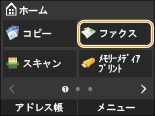
ログイン画面が表示されたら、ユーザー名とパスワードをテンキーで入力し、認証サーバーを選択して  を押します。 認証送信のログイン
を押します。 認証送信のログイン2
<宛先>  <LDAPサーバーから指定>の順に進む
<LDAPサーバーから指定>の順に進む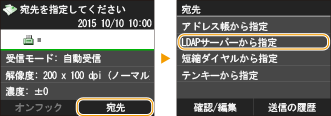
3
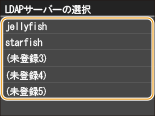
使用するLDAPサーバーを選ぶ
4
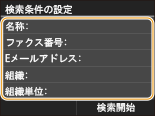
検索条件を選ぶ
名称、ファクス番号、Eメールアドレス、組織、組織単位を検索条件にすることができます。なお、検索条件は複数指定できます。
5
テンキーで検索条件を指定し、<確定>をタップする
以下の画面は手順4で<名称>を選び、名前による検索をするときの入力例です。
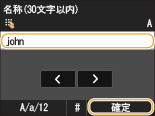
<A/a/12>をタップすると入力モードを切り替えることができます(ファクス番号による検索時は除く)。
検索条件を複数指定する場合は、手順4と5を繰り返します。
6
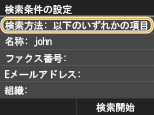
<検索方法>をタップする
7
検索方法を選ぶ
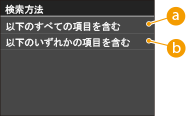
 <以下のすべての項目を含む>
手順4と5で指定したすべての条件を満たす宛先だけを検索結果として表示します。
 <以下のいずれかの項目を含む>
手順4と5で指定した条件のどれか1つでもあてはまる宛先があれば、それらすべての宛先を検索結果として表示します。
8
<検索開始>をタップする
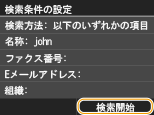
指定した検索条件に合致した宛先が表示されます。

<検索開始>をタップしたときに認証画面が表示された場合は、LDAPサーバーに登録されている本機のユーザー名とパスワードを入力し、<確定>をタップしてください。 LDAPサーバーを登録する
9
宛先を選び、<確定>をタップする
指定できる宛先は最大10件です。
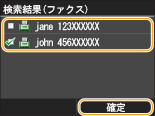
別の検索条件で宛先を検索する場合は、手順2~9を繰り返します。
テンキーと併用して宛先を指定する場合は合計で10件となります。たとえば、テンキーで7件指定するとLDAPサーバーでは3件まで宛先指定できます。
 宛先から外す
複数の宛先を指定した場合、送信をとりやめたい相手先を宛先から外すことができます。
|
1
|
<宛先>
<確認/編集>の順に進む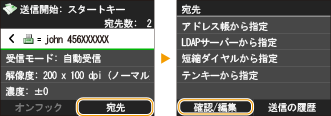 |
|
2
|
外したい宛先を選ぶ
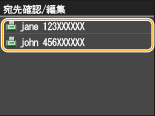 |
|
3
|
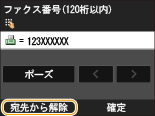
<宛先から解除>をタップする
 |
|
4
|
<はい>をタップする
|
|
|
一覧を表示せず手軽に宛先を外したいとき手順1で<宛先>をタップする前に
 / / をタップすると、宛先が順次表示されます。 をタップすると、宛先が順次表示されます。  を押すと、そのとき表示されている相手先を宛先から外すことができます。 を押すと、そのとき表示されている相手先を宛先から外すことができます。 |
 関連項目
関連項目