
直接共有フォルダーやFTPサーバーに保存する
|
|
|
共有フォルダー/FTPサーバーの宛先はアドレス帳の宛先にかぎります。アドレス帳を使うためには、あらかじめ登録が必要です。
|
1
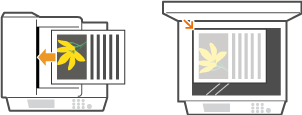
原稿をセットする 原稿をセットする
2
 を押し、<スキャン>をタップする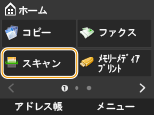
ログイン画面が表示されたら、ユーザー名とパスワードをテンキーで入力し、認証サーバーを選択して  を押します。 認証送信のログイン
を押します。 認証送信のログイン3
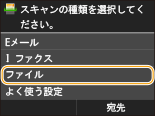
<ファイル>をタップする
4
アドレス帳から宛先を選ぶ
アドレス帳の使いかたについては、アドレス帳から指定するを参照してください。
短縮番号を直接入力して指定することや、以前に使った宛先を呼び出すこともできます。 短縮番号を直接入力して指定する 以前に使った宛先を指定する
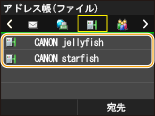

上の画面が表示されないとき
共有フォルダーやFTPサーバーに保存するときの宛先が指定されています。指定されている宛先以外に保存するには、送信機能の認証設定でファイル送信を制限しないように設定する必要があります。詳しくは、管理者にお問い合わせください。 LDAPサーバーで認証を行う
5
必要に応じて原稿の読み込み設定をする
設定する項目をタップします。 詳細設定をする
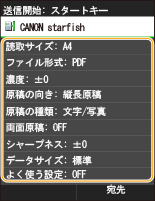
読み込まれた原稿には「通信管理番号(4桁)_送信日時_文書番号(3桁).拡張子」の形式でファイル名が付けられます。
ファイル名例:2015年の10月17日19時5秒に、原稿1枚だけをPDFファイルとして送信した場合0045_151017190005_001.pdf
自分でファイル名を指定することはできません。
6
 を押して保存する
原稿が読み込まれます。
ファイル認証画面が表示されたら、ユーザー名とパスワードをテンキーで入力し、<確定>をタップします。
保存を中止したいときは、
 <はい>をタップします。
<はい>をタップします。 手順1でフィーダーに原稿をセットした場合
読み込みが完了すると、共有フォルダーやFTPサーバーに保存されます。
手順1で原稿台ガラスに原稿をセットした場合
読み込みが完了したら、次の操作を行います(手順5でファイル形式をJPEGに設定した場合は除く)。
|
1
|
原稿が複数枚あるときは次の原稿をセットし、
を押すすべての原稿の読み込みが完了するまで、この操作を繰り返します。
原稿が1枚のときは次の手順に進みます。
|
|
2
|
<送信開始>をタップする
共有フォルダーやFTPサーバーに保存されます。
|
 便利な機能 便利な機能 |
|
いつも同じ設定でスキャンしたい よく使う設定にする(初期値の変更)
複数のスキャン設定を組み合わせて登録し、必要なときに呼び出して使用したい よく使うスキャン設定を登録する(Eメール/Iファクス/共有フォルダー/FTPサーバー)
|
 関連項目
関連項目