
Painel de operação
|
|
|
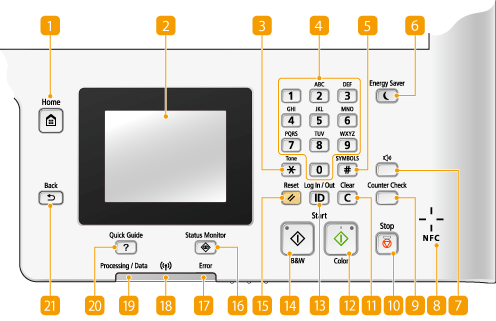
O painel de operação exibido acima pertence à MF729Cdw. As teclas ou funções disponíveis variam dependendo do modelo
|
 Tecla [Home]
Pressione para exibir a tela <Início>, que fornece acesso ao menu de configuração e a funções como cópia e digitalização. Personalizando o visor <Início>
 Tela
Tela
Você pode visualizar o progresso da cópia, fax e outros trabalhos e status de erro. O visor é uma tela sensível ao toque, permitindo que você especifique configurações tocando diretamente na tela. Tela Usando o visor
 Tecla [*]
Pressione para trocar o tipo de texto inserido.
Pressione para usar a discagem por tons como ao receber serviços de informação de fax. Recebendo serviços de informação via fax
 Teclado numérico (teclas [0]-[9])
Pressione para inserir números e textos. Inserindo texto
 Tecla [#]
Pressione para inserir símbolos como "@" ou "/".
 Tecla [Energy Saver]
Pressione para colocar a máquina em modo de suspensão. A tecla se acende em verde quando a máquina está em modo de suspensão. Pressiona a tecla novamente para sair do modo suspensão. Entrando no modo de suspensão
Tecla  Sound Volume
Pressione para ajustar o volume. Ajustando o volume
 NFC (Near Field Communication) Marca (MF729Cdw / MF726Cdw)
Você pode também usar funções como impressão simplesmente passando sobre esta marca um smartphone ou um dispositivo semelhante que tenha o Canon Mobile Application instalado. Impressão encostando um dispositivo móvel na máquina (NFC) (MF729Cdw / MF726Cdw)
 Counter Check tecla (MF729Cdw)
Pressione para visualizar os valores do contador de impressões, assim como a lista de equipamentos opcionais disponíveis. Visualizando o contravalor Tela
 Tecla [Stop]
Pressione para cancelar cópias, faxes e outras operações.
 Tecla [Clear]
Pressione para excluir os números e o texto inseridos.
 Tecla [Start] (Color)
Pressione para digitalizar ou copiar documentos em cores. Além disso, se você pressionar esta tecla ao começar a imprimir a partir de um dispositivo de memória USB, as impressões são feitas em cores.
 Tecla [ID]
Pressione após inserir a ID e o PIN para fazer o logon ou quando a Gestão ID depart. estiver habilitada. Depois de terminar de usar a máquina, pressione esta tecla novamente para fazer o logoff. Fazendo o login na máquina
 Tecla [Start] (B&W)
Pressione para digitalizar ou copiar documentos em preto e branco, Além disso, se você pressionar esta tecla ao começar a imprimir a partir de um dispositivo de memória USB, as impressões são feitas em branco e preto.
 Tecla [Reset]
Pressione para cancelar as configurações e restaurar as configurações especificadas previamente.
 Tecla [Status Monitor]
Pressione para verificar o status de impressão ou fax, para visualizar o histórico de uso ou para visualizar as definições de rede, como o endereço IP da máquina. Você pode também verificar o status da máquina, como a quantidade restante de papel e de toner restante no cartucho, ou ainda a ocorrência de algum erro. Tela
 Indicador [Error]
Pisca ou acende quando ocorrer um erro como encravamento de papel.
 Wi-Fi indicador
Acende quando a máquina está conectada a LAN sem fios.
 Indicador [Processing/Data]
Pisca enquanto operações como enviar ou imprimir estão sendo realizadas. Acende quando há documentos esperando para serem processados.
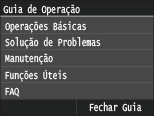
 Tecla [Quick Guide]
Pressione para visualizar o guia de operações e as causas de erros e suas soluções.
 Tecla [Back]
Pressione para retornar à tela anterior. Se você pressionar esta tecla ao especificar as configurações, por exemplo, as configurações não são aplicadas e o monitor retorna à tela anterior.