Digitalização com o AirPrint
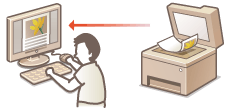
Você pode usar o AirPrint para transferir os dados digitalizados pela máquina diretamente a um Mac.
Requerimentos do sistema
Para digitalizar com o AirPrint é necessário ter um Mac com o Mac OS X 10.9 ou posterior instalado.
Ambiente de rede
É preciso ter um dos seguintes ambientes:
O Mac e a máquina devem estar conectados à mesma LAN.
O Mac e a máquina devem estar conectados via USB.

Ao usar a conexão USB
Configure <Selecionar SO p/ PC USB Conec.> para <Mac OS>. Notificar para Verificar Config. Papel
Configuração necessária da máquina
Configure <Usar Network Link Scan> para <Ativado>.
 Configurando as definições de digitalização do link da rede
<Menu>  <Configurações de Rede> <Configurações de TCP/IP> <Usar Network Link Scan> <Ativado>
<Configurações de Rede> <Configurações de TCP/IP> <Usar Network Link Scan> <Ativado> Digitalizando a partir do Mac
1
Verifique se a máquina está LIGADA e conectada ao Mac.
Para certificar-se disso, consulte "Introdução". Manuais incluídos com a máquina
2
Adicione a máquina ao Mac a partir das [Preferências do Sistema] [Impressoras e Scanners].
[Impressoras e Scanners].Esta operação não é necessária se o registro já tiver sido feito para impressão ou envio de fax.
3
Selecione esta máquina na lista de impressoras em [Impressoras e Scanners].
4
Clique em [Escanear].
5
Clique em [Abrir Scanner].
A tela [Scanner] é exibida.
6
Defina as configurações de digitalização conforme necessário.
7
Clique em [Arquivo Escaneado].
A digitalização inicia e os dados digitalizados são exibidos.
 |
|
Quando <On-line Auto p/ Digitalização Remota> estiver definido como <Desativado>, primeiro coloque a máquina em estado online tocando em <Digitaliz.>
<Scanner Remoto> nesta ordem na tela <Início>; depois, inicie o procedimento de digitalização. Configurações de Interface RemotaNão é possível digitalizar enquanto as configurações de impressão, cópia ou fax estiverem sendo feitas, ou enquanto a máquina estiver realizando uma outra operação.
|