Introducción de texto
Utilice la pantalla y las teclas numéricas para introducir texto y valores.
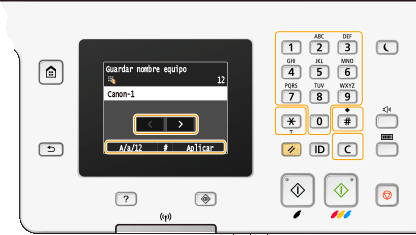
Cambios en el tipo de texto
Pulse <A/a/12> para cambiar el tipo de texto introducido. El tipo de texto seleccionado actualmente se indica con "A", "a" o "12" encima y a la derecha del campo de introducción de texto.
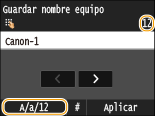
 |
|
También puede pulsar
 para cambiar el tipo de texto. para cambiar el tipo de texto. |
Tipos de texto que pueden introducirse
A continuación se presenta el texto que puede introducirse.
|
Tecla
|
A
|
a
|
12
|
 |
@ . - _ /
|
1
|
|
 |
ABC
|
abc
|
2
|
 |
DEF
|
def
|
3
|
 |
GHI
|
ghi
|
4
|
 |
JKL
|
jkl
|
5
|
 |
MNÑO
|
mnño
|
6
|
 |
PQRS
|
pqrs
|
7
|
 |
TUV
|
tuv
|
8
|
 |
WXYZ
|
wxyz
|
9
|
 |
(No disponible)
|
áéíóúü
|
0
|
 |
(espacio) -.*#!",;:^`_=/|'?$@%&+\~()[]{}<>
|
(No disponible)
|
|
|
|
|
Pulse
o <#> cuando el tipo de texto introducido sea <A> o <a> para visualizar símbolos introducibles en la pantalla. Pulse los símbolos que desee introducir. |
Eliminación de texto
Cada vez que se pulsa  se elimina un carácter. Mantenga pulsado para eliminar todo el texto introducido.
se elimina un carácter. Mantenga pulsado para eliminar todo el texto introducido.Desplazamiento del cursor (introducción de un espacio)
Pulse  o
o  para mover el cursor. Para introducir un espacio, mueva el cursor hasta el final del texto y pulse .
o para mover el cursor. Para introducir un espacio, mueva el cursor hasta el final del texto y pulse .Ejemplo de introducción de texto y números
Ejemplo: "Canon-1"
|
1
|
Pulse <A/a/12> varias veces hasta que seleccione <A>.
|
|
2
|
Pulse
varias veces hasta que seleccione la letra "C." |
|
3
|
Pulse <A/a/12> varias veces hasta que seleccione <a>.
|
|
4
|
Pulse
varias veces hasta que seleccione la letra "a." |
|
5
|
Pulse
varias veces hasta que seleccione la letra "n." |
|
6
|
Pulse
varias veces hasta que seleccione la letra "o." |
|
7
|
Pulse
varias veces hasta que seleccione la letra "n." |
|
8
|
Pulse
varias veces hasta que seleccione el símbolo "-". |
|
9
|
Pulse <A/a/12> varias veces hasta que seleccione <12>.
|
|
10
|
Pulse
. |
|
11
|
Pulse <Aplicar>.
|
Introducción de caracteres utilizando un teclado USB
Cuando  aparezca en la pantalla, podrá conectar un teclado al puerto USB para dispositivos USB de la Parte trasera e introducir el texto con el teclado. Cuando emplee un teclado, podrá seguir utilizando el teclado numérico.
aparezca en la pantalla, podrá conectar un teclado al puerto USB para dispositivos USB de la Parte trasera e introducir el texto con el teclado. Cuando emplee un teclado, podrá seguir utilizando el teclado numérico.|
|
|
Algunas teclas del teclado USB, como las teclas [Retroceso], [Inicio] y [Fin], no podrán utilizarse. Cuando se pulsen teclas que no pueden utilizarse, no se introducirá ni se cambiará nada.
Para eliminar texto, pulse la tecla [Supr].
La pulsación de la tecla [RETORNO/ENTRAR], completará la introducción de texto del mismo modo que si se pulsa <Aplicar>.
Podrá especificar el tipo de disposición del teclado (disposición para EE. UU. o para el R.U.). Diseño de teclado inglés
Podrá desconectar el teclado USB del equipo en cualquier momento. No se requiere ninguna operación especial para desconectarlo.
Dependiendo del idioma de la pantalla, tal vez no pueda introducir algunos caracteres correctamente.
El teclado USB podría no funcionar correctamente en función del tipo de teclado.
|