Registro de destinos en la libreta de direcciones
Podrá registrar hasta 281 destinos para marcación codificada en la libreta de direcciones. Podrá editar o eliminar los destinos que haya registrado. Registro de la libreta de direcciones desde la IU remota
1
Pulse  y <Libreta dir.>.
y <Libreta dir.>.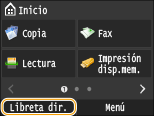
2
Pulse <Guardar dest.>.
Si aparece una pantalla solicitándole que introduzca un PIN, introduzca el PIN correcto utilizando las teclas numéricas, y pulse <Aplicar>. Configuración de un PIN para la libreta de direcciones
3
Seleccione <Marcación codificada>  Seleccione el tipo de dirección que desea registrar.
Seleccione el tipo de dirección que desea registrar.En función de la dirección que vaya a registrar, seleccione <Fax>/<E-mail>/<I-fax>.
Los tipos de destinos que pueden seleccionarse varían en función del modelo del equipo.
 Registro de destinos con el servidor LDAP

Si su oficina cuenta con un servidor LDAP, puede registrar los destinos buscados desde el servidor en la libreta de direcciones. Debe especificar la configuración para realizar la conexión a un servidor LDAP de antemano. Registro de servidores LDAP
|
1
|
Pulse <Servidor LDAP>.
|
|
2
|
Busque el destino que desee registrar.
Consulte los pasos del 3 al 8 en Especificación de destinos en un servidor LDAP (fax) para obtener información sobre el procedimiento.
Según el contenido registrado en el servidor LDAP, el nombre de usuario y el número de fax o la dirección de e-mail del destino especificado que estén registrados en el servidor LDAP se introducirán automáticamente
|
|
3
|
Seleccione un destino.
|
|
4
|
Proceda con el paso 8.
|
4
Pulse <Nombre>.
El registro de <Nombre> es opcional. Si registra <Nombre>, el destino puede buscarse por orden alfabético.
5
Introduzca el nombre utilizando las teclas numéricas y pulse <Aplicar>.
6
Pulse <Número de fax>, <Dirección de e-mail> o <Dirección de I-fax>.
7
Introduzca el número utilizando las teclas numéricas y pulse <Aplicar>.
Creación de opciones detalladas (solamente cuando se registren para fax)
Después de pulsar <Detalles>, aparecerá una pantalla similar a la siguiente.
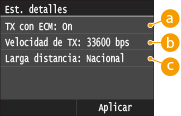
 <TX con ECM>
Si se produce un error en un imagen que se esté enviando, el error se comprobará y corregirá para evitar que se envíe una imagen incorrecta cuando se establezca <On>.
 <Velocidad de TX>
Si las trasmisiones tardaran mucho tiempo en comenzar, por ejemplo cuando la conexión telefónica sea mala, podrá ajustar la velocidad de inicio de la transmisión hacia atrás incrementalmente empezando por "33600 bps".
 <Larga distancia>
Especifique <Internacional (1)> a <Internacional (3)> de acuerdo con las condiciones de transmisión cuando registre números de fax extranjeros.
 |
|
También podrá especificar <TX con ECM> y <Velocidad de TX> desde <Menú>
<Opciones de fax>. No obstante, los ajustes realizados desde <Libreta dir.> se habilitarán para las opciones detalladas de destinos registrados en la libreta de direcciones. |
8
Pulse <Aplicar>.
A cada destino se le asigna un número de tres dígitos automáticamente. El número podrá editarse una vez registrado.
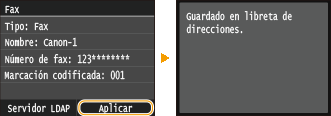
Edición del contenido de los destinos registrados
Después de registrar destinos, podrá cambiar el tipo de modo que un número registrado para fax pueda utilizarse para correo electrónico, cambiar automáticamente los números de marcación codificada establecidos y también cambiar nombres, tipos y números de marcación codificada.
1
Pulse y <Libreta dir.>.
y <Libreta dir.>.2
Pulse <Det./Editar>.
3
Seleccione la pestaña que contiene el destino que desea editar y seleccione el destino.
4
Pulse <Editar>.
Si aparece una pantalla solicitándole que introduzca un PIN, introduzca el PIN correcto utilizando las teclas numéricas, y pulse <Aplicar>. Configuración de un PIN para la libreta de direcciones
5
Seleccione el elemento que desea editar, realice la edición y, a continuación, pulse <Aplicar>.
Eliminación de un destino registrado
1
Pulse y <Libreta dir.>.
y <Libreta dir.>.2
Pulse <Det./Editar>.
3
Seleccione la pestaña que contiene el destino que desea eliminar y seleccione el destino.
4
Pulse <Eliminar>.
Si aparece una pantalla solicitándole que introduzca un PIN, introduzca el PIN correcto utilizando las teclas numéricas, y pulse <Aplicar>. Configuración de un PIN para la libreta de direcciones
5
Pulse <Sí>.