Escaneado de documentos directamente en una memoria USB
Esta sección describe cómo escanear documentos para guardarlos directamente en un dispositivo de memoria USB conectado al equipo. Podrá guardar los documentos escaneados como imágenes JPEG, archivos PDF u otros formatos de archivos digitales.
Dispositivos de memoria USB disponibles
Puede utilizar dispositivos de memoria USB con los siguientes estilos de formato.
FAT16 (capacidad de memoria: hasta 2 GB)
FAT32 (capacidad de memoria: hasta 32 GB)
 |
|
No utilice dispositivos de memoria USB no estándar. Es posible que no pueda guardar los datos correctamente en algunos dispositivos de memoria USB.
No conecte otros dispositivos que no sean dispositivos de memoria USB. Los dispositivos de memoria USB no pueden conectarse a través de concentradores USB ni cables de prolongación.
No utilice dispositivos de memoria USB con funciones especiales como funciones de seguridad integradas.
|
 |
|
El puerto USB de la parte frontal del equipo admite USB 2.0.
Si una carpeta de un dispositivo de memoria USB cuenta con muchos archivos, el proceso de almacenamiento de los datos leídos llevará más tiempo. Utilice el ordenador para eliminar archivos innecesarios del dispositivo de memoria USB o trasládelos a una carpeta diferente.
|
1
Conecte un dispositivo de memoria USB al puerto USB (USB2.0).
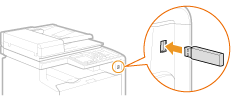

No extraiga el dispositivo de memoria USB ni golpee el dispositivo o el equipo cuando se lean o escriban datos. Asimismo, no apague el equipo durante el transcurso del proceso.
2
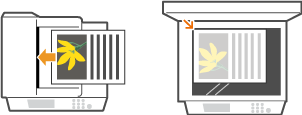
Coloque los documentos. Colocación de documentos
3
Pulse  y <Lectura>.
y <Lectura>.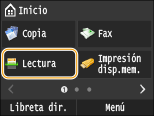
Cuando aparezca la pantalla de inicio de sesión, utilice las teclas numéricas para introducir el nombre de usuario y la contraseña. A continuación, seleccione el servidor de autenticación y pulse  . Inicio de sesión en Envío autorizado.
. Inicio de sesión en Envío autorizado.4
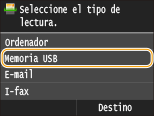
Pulse <Memoria USB>.
5
Especifique las opciones de lectura según sus necesidades.
Seleccione la configuración. Especificación de opciones detalladas
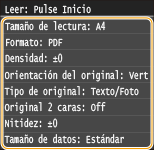
6
Pulse  .
.
.Se iniciará la lectura.
Si desea cancelar el escaneado, pulse <Cancelar>  <Sí>.
<Sí>.
<Sí>. Al colocar documentos en el alimentador en el paso 2
Cuando finalice la lectura, los datos leídos se guardarán en el dispositivo de memoria USB.
Al colocar documentos en el cristal de la platina en el paso 2
Una vez finalizado el escaneado, siga los procedimientos que se indican a continuación (excepto si seleccionó JPEG como formato de archivo en el paso 5).
|
1
|
Si debe leer más páginas del documento, coloque el siguiente documento sobre el cristal de la platina y pulse
.Repita este paso hasta que termine de leer todas las páginas.
Si solo se va a leer una página, continúe con el siguiente paso.
|
|
2
|
Pulse <Finalizar>.
Los datos leídos se guardarán en el dispositivo de memoria USB.
|

Cómo se asignan los nombres de las carpetas donde se guardarán los datos escaneados y los archivos
Una vez finalizado el escaneado, se creará automáticamente una carpeta en el dispositivo de memoria USB para guardar los datos escaneados. Los nombres de las carpetas y los archivos se asignan de la siguiente manera.
|
Nombre de carpeta
|
Se crea la carpeta "SCAN_00" y se guardan hasta 100 archivos en la carpeta. A continuación, las carpetas "SCAN_01" a "SCAN_99" se crean cuando la carpeta actual ya incluye 100 archivos.
|
|
Nombre de archivo
|
Los nombres de archivo de "SCAN0000.XXX" a "SCAN9999.XXX" se asignan a los archivos de datos escaneados ("XXX" es la extensión del formato de archivo, como por ejemplo "JPG"). En los dos primeros números, se asigna el mismo número que el número de carpeta en el que están guardados los archivos. Por ejemplo, el quinto archivo JPEG almacenado en la carpeta "SCAN_01" se llama "SCAN0105.JPG".
|
7
Pulse <Cerrar>.
8
Desconecte el dispositivo de memoria USB del puerto USB (USB2.0).
|
1
|
Pulse
 . . |
|
2
|
Pulse
 . . |
|
3
|
Pulse <Estado de dispositivo>.
|
|
4
|
Pulse <Retirar dispositivo de memoria>.
Espere hasta que aparezca el mensaje <Puede retirar el dispositivo de memoria.>.
|
|
5
|
Desconecte el dispositivo de memoria USB.
|
 |
|
Si desea leer siempre con la misma configuración: Cambios en la configuración predeterminada
|