Envío de documentos como e-mails directamente desde el equipo
Puede especificar varios destinos, incluyendo destinos CC/CCO, del mismo modo que al enviar e-mails normales.
1
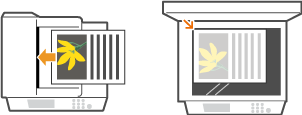
Coloque los documentos. Colocación de documentos
2
Pulse  y <Lectura>.
y <Lectura>.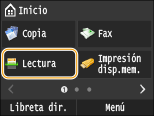
Cuando aparezca la pantalla de inicio de sesión, utilice las teclas numéricas para introducir el nombre de usuario y la contraseña. A continuación, seleccione el servidor de autenticación y pulse  . Inicio de sesión en Envío autorizado.
. Inicio de sesión en Envío autorizado.3
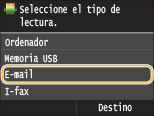
Pulse <E-mail>.
4
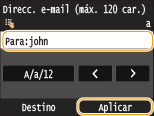
Introduzca el destino utilizando las teclas numéricas y pulse <Aplicar>.
Si pulsa <A/a/12> se alternarán los modos de entrada.
Si introduce caracteres incorrectos, pulse  . (Púlselo para eliminar los caracteres de uno en uno; manténgalo pulsado para eliminar todos los caracteres introducidos de una sola vez.)
. (Púlselo para eliminar los caracteres de uno en uno; manténgalo pulsado para eliminar todos los caracteres introducidos de una sola vez.)Para facilitar la especificación de destinos utilizando otros métodos, como la libreta de direcciones, consulte Envío utilizando destinos registrados (e-mail/I-Fax/carpeta compartida/servidor de FTP)

Si no aparece la pantalla anterior
Únicamente podrá enviar a su dirección de correo electrónico propia. Para enviar a otros destinos, deberá configurar las opciones de autenticación de la función de envío de modo que la transmisión de e-mail no esté restringida. Póngase en contacto con su administrador para obtener una información detallada. Autenticación de servidor LDAP .
5
Especifique varios destinos, incluyendo destinos CC/CCO, según corresponda.
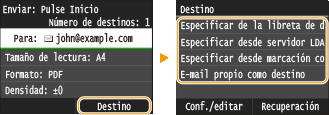
Pulse <Destino> y seleccione el método para especificar destinos.
Si pulsa <Especificar desde servidor LDAP> o <E-mail propio como destino>, el destino se seleccionará como destino <Para>.
Para especificar destinos para <CC> y <CCO>, necesitará utilizar <Especificar de la libreta de direcciones> o <Especificar desde marcación codificada>.
6
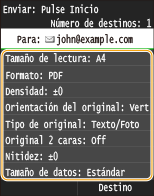
Especifique las opciones de lectura según sus necesidades.
Pulse las opciones. Especificación de opciones detalladas
El nombre de archivo de un documento escaneado se asigna automáticamente según el siguiente formato: número de gestión de comunicaciones (cuatro dígitos)_fecha y hora de envío_número de documento (tres dígitos).extensión del archivo.
Ejemplo de nombres de archivo: si un documento de una página se convierte en un archivo PDF y se envía el 17 de octubre de 2015 a las 07:00:05 p. m.
0045_151017190005_001.pdf
No podrá especificar nombres de archivo sin ayuda.
7
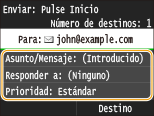
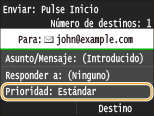
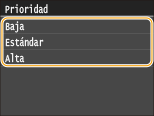
Especifique el asunto, el cuerpo, la dirección de respuesta y la prioridad del e-mail según corresponda.
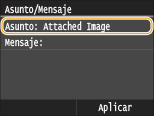
El asunto y la prioridad están establecidos en Attached Image" y "Estándar" respectivamente de forma predeterminada.
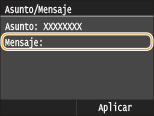
El cuerpo no está establecido de forma predeterminada. Introdúzcalo según corresponda. Sin el texto del cuerpo, solo se enviarán los documentos leídos.
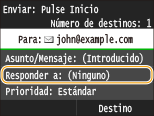
La dirección de respuesta no está establecida de forma predeterminada. Si desea visualizar una dirección de respuesta diferente a la del equipo, especifique la dirección entre las direcciones registradas en la libreta de direcciones. Si no hay ninguna dirección registrada en la libreta de direcciones, consulte Registro en la libreta de direcciones.
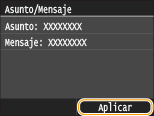
 Para especificar el asunto/cuerpo
|
1
|
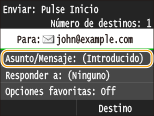
Pulse <Asunto/Mensaje>.
 |
|
2
|
Pulse <Asunto>.
 |
|
3
|
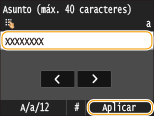
Introduzca el asunto utilizando las teclas numéricas y pulse <Aplicar>.
Si pulsa <A/a/12> se alternarán los modos de entrada.
 |
|
4
|
Pulse <Mensaje>.
 |
|
5
|
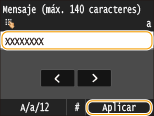
Introduzca el texto del cuerpo utilizando las teclas numéricas y pulse <Aplicar>.
Si pulsa <A/a/12> se alternarán los modos de entrada.
 |
|
6
|
Pulse <Aplicar>.
 |
Para especificar la dirección de respuesta
|
1
|
Pulse <Responder a>.
 |
|
2
|
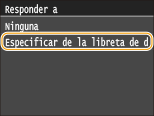
Pulse <Especificar de la libreta de direcciones>.
 |
|
3
|
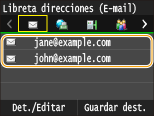
Seleccione una dirección de respuesta de la libreta de direcciones.
Para obtener instrucciones sobre cómo utilizar la libreta de direcciones, consulte Especificación desde la libreta de direcciones.
 |
Para especificar la prioridad
|
1
|
Pulse <Prioridad>.
 |
|
2
|
Seleccione un nivel de prioridad.
 |
8
Pulse  para iniciar el envío.
para iniciar el envío.Se iniciará la lectura.
Cuando aparezca la pantalla de autenticación de SMTP, utilice las teclas numéricas para introducir el nombre de usuario y la contraseña y, a continuación, pulse <Aplicar>.
Si desea cancelar el envío, pulse <Cancelar>  <Sí>.
<Sí>.
<Sí>.Al colocar documentos en el alimentador en el paso 1
Cuando finaliza la lectura, se envía el e-mail.
Al colocar documentos en el cristal de la platina en el paso 1
Cuando finalice la lectura, siga los procedimientos que se indican a continuación.
|
1
|
Si debe leer más páginas del documento, coloque el siguiente documento sobre el cristal de la platina y pulse
.Repita este paso hasta que termine de leer todas las páginas.
Si solo se va a leer una página, continúe con el siguiente paso.
|
|
2
|
Pulse <Iniciar envío>.
Se envía el e-mail.
|
Si se produce un error de envío
Las notificaciones de errores se envían a veces a la dirección de correo electrónico establecida para el equipo. Podrá borrar el buzón de correo del servidor desde la IU remota.
Para borrar el buzón de correo
|
1
|
Inicie la IU remota e inicie una sesión en el modo de Administrador del Sistema. Inicio de la IU remota
|
|
2
|
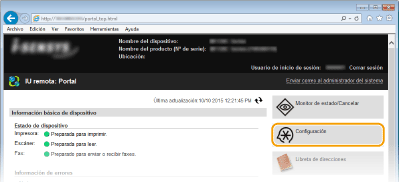
Haga clic en [Configuración].
 |
|
3
|
Haga clic en [Opciones de red]
[Opciones de e-mail/i-fax].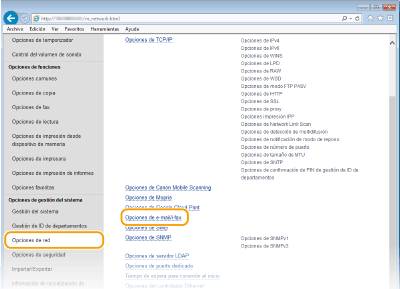 |
|
4
|
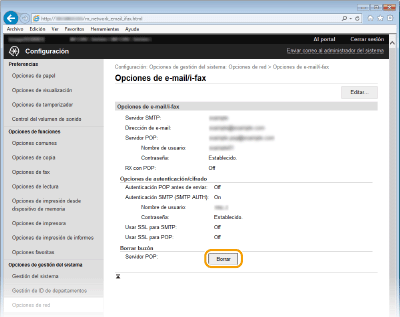
Haga clic en [Borrar] en [Borrar buzón].
 |
|
5
|
Lea el mensaje mostrado, y haga clic en [Aceptar].
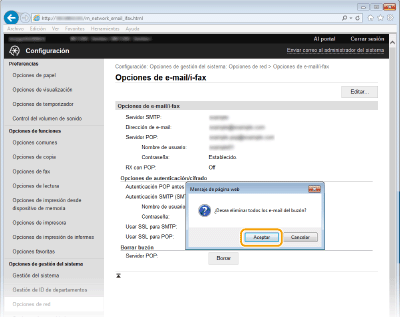 El correo electrónico se eliminará del buzón de correo.
 Cuando se haya borrado el buzón de correo
Una vez pulsado [Aceptar] en la ventana de mensajes, se eliminará todo el correo electrónico del buzón de correo del servidor. Si el equipo no dispone de una cuenta de correo electrónico opcional, deberá comprobar en primer lugar si es necesario mantener cualquier correo electrónico en el buzón.
|
 |
|
Si desea leer siempre con la misma configuración: Cambios en la configuración predeterminada
Si desea registrar una combinación de opciones para utilizarlas cuando sea necesario: Registro de opciones de escaneado utilizadas frecuentemente (e-mail/I-Fax/carpeta compartida/servidor de FTP)
Si desea especificar el nombre del remitente del e-mail: Guardar nombre equipo (E-mail/I-fax)
|