Scannen vanuit een programma
 |
|
U kunt documenten scannen vanuit applicaties zoals software voor beeldverwerking of tekstverwerking. De gescande afbeelding wordt rechtstreeks in het programma geladen waardoor u de afbeelding onmiddellijk kunt bewerken of verwerken. De volgende procedure verschilt afhankelijk van het programma.
|
 |
|
Het programma moet compatibel zijn met TWAIN of WIA*. Raadpleeg voor meer informatie de Help van uw programma.
* TWAIN is een standaard voor het aansluiten van beeldinvoerapparatuur, zoals scanners, en computers. WIA is een functie die een geïntegreerde standaard is in Windows.
|
1
Plaats één of meer documenten. Documenten plaatsen
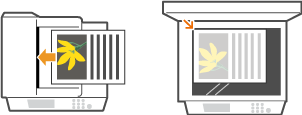

De tweede of daaropvolgende documenten worden mogelijk niet gescand of er verschijnt mogelijk een foutbericht afhankelijk van het programma. In dit geval plaatst en scant u één document tegelijk.
Wanneer <Automatisch online voor scan op afstand> is ingesteld op <Uit>, moet u tikken op <Scannen>  <Scanner op afstand> in het <Start>-scherm zodat het apparaat online komt. Automatisch online voor scan op afstand
<Scanner op afstand> in het <Start>-scherm zodat het apparaat online komt. Automatisch online voor scan op afstand2
Selecteer in het programma de optie voor het starten van het scannen.
De procedure voor het selecteren van de optie voor het starten van het scannen verschilt per programma. Raadpleeg voor meer informatie de Help van uw programma.
3
Selecteer het scannerstuurprogramma voor de machine.
Selecteer ScanGear MF of WIA. Als u ScanGear MF selecteert, kunt u geavanceerde scaninstellingen configureren.
4
Configureer de scaninstellingen.
Raadpleeg
Scaninstellingen configureren in de eenvoudige modus of
Scaninstellingen configureren in de geavanceerde modus voor meer informatie over ScanGear MF-scaninstellingen.
Scaninstellingen configureren in de eenvoudige modus of
Scaninstellingen configureren in de geavanceerde modus voor meer informatie over ScanGear MF-scaninstellingen.
5
Klik op [Scannen].
Het scannen wordt gestart.
Als het scannen is voltooid, wordt de gescande afbeelding doorgestuurd naar een programma.