Βασικές λειτουργίες αντιγραφής
1
Τοποθετήστε το έγγραφο. Τοποθέτηση εγγράφων
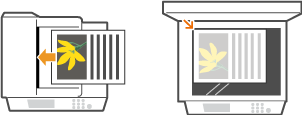
2
Πατήστε  και έπειτα πατήστε <Αντιγραφή>.
και έπειτα πατήστε <Αντιγραφή>.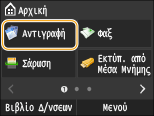
3
Εισαγάγετε τον αριθμό αντιγράφων με τα αριθμητικά πλήκτρα.
Εισαγάγετε μια τιμή από το 1 έως το 999.
Πατήστε το πλήκτρο  για να ακυρώσετε την ποσότητα που εισαγάγατε.
για να ακυρώσετε την ποσότητα που εισαγάγατε.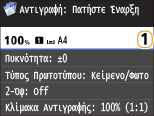
4
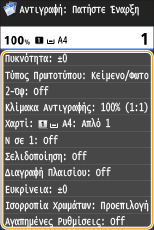
Καθορίστε τις ρυθμίσεις αντιγραφής, εάν είναι απαραίτητο.
Πατήστε το στοιχείο που θέλετε να ρυθμίσετε. Διάφορες ρυθμίσεις αντιγραφής
5
Πατήστε το πλήκτρο  .
.
.Η αντιγραφή ξεκινάει.
Σε περίπτωση που θέλετε να ακυρώσετε την αντιγραφή, πατήστε <Άκυρο>  <Ναι>. Ακύρωση αντιγράφων
<Ναι>. Ακύρωση αντιγράφων Εάν έχετε τοποθετήσει έγγραφα στον τροφοδότη στο βήμα 1
Το έγγραφο σαρώνεται αυτόματα.
Εάν έχετε τοποθετήσει έγγραφα στην επιφάνεια σάρωσης στο βήμα 1
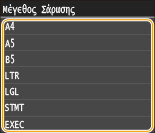
Κατά την αντιγραφή πολλαπλών εγγράφων, και ανάλογα με τις ρυθμίσεις αντιγραφής που έχετε καθορίσει, εμφανίζεται η οθόνη επιλογής μεγέθους εγγράφου και πηγής τροφοδοσίας χαρτιού. Ακολουθήστε τη διαδικασία που περιγράφεται παρακάτω.
|
1
|
Επιλέξτε το μέγεθος εγγράφου.
 |
|
2
|
Επιλέξτε την πηγή τροφοδοσίας χαρτιού που περιέχει το χαρτί που θέλετε να χρησιμοποιήσετε.
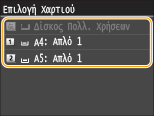 Εάν η οθόνη δεν εμφανίζεται, προχωρήστε στο βήμα 3.
|
|
3
|
Τοποθετήστε το επόμενο έγγραφο στην επιφάνεια σάρωσης και πατήστε
.Επαναλάβετε αυτό το βήμα, έως ότου ολοκληρώσετε τη σάρωση ολόκληρου του εγγράφου.
|
|
4
|
Πατήστε <Έναρξη Αντιγρ.>.
|

Όταν εμφανίζεται στην οθόνη το μήνυμα <Ασυμφ. Μεγέθους & Ρυθμ. Χαρτ.> ή <Η μνήμη είναι πλήρης. Η σάρωση θα ακυρωθεί. Θέλετε να γίνει εκτύπωση;>. Εάν εμφανιστεί μήνυμα σφάλματος
Μπορείτε να ελέγξετε το ιστορικό αντιγραφής, π.χ. να δείτε πόσα αντίγραφα έχουν δημιουργηθεί και πότε. Πατήστε  <Εργασία Αντιγραφής/Εκτύπωσης> <Ημερολόγιο Εργασιών Αντιγραφής> Επιλέξτε το αντίγραφο που θέλετε να ελέγξετε.
<Εργασία Αντιγραφής/Εκτύπωσης> <Ημερολόγιο Εργασιών Αντιγραφής> Επιλέξτε το αντίγραφο που θέλετε να ελέγξετε.
 |
Όταν αντιγράφετε έγγραφα με κείμενο ή εικόνες που εκτείνονται έως τις άκρες της σελίδαςΟι άκρες του εγγράφου μπορεί να μην αντιγραφούν. Για περισσότερες πληροφορίες σχετικά με τα περιθώρια σάρωσης, ανατρέξτε στην ενότητα Περιοχή σάρωσης.
|
 |
|
Εάν θέλετε να κάνετε πάντα αντίγραφα με τις ίδιες ρυθμίσεις:
Εάν θέλετε να καταχωρίσετε έναν συνδυασμό ρυθμίσεων για να τον χρησιμοποιήσετε όποτε χρειαστεί:
|