Επισύναψη συνοδευτικών φύλλων σε φαξ που αποστέλλονται από υπολογιστή
Μπορείτε να επισυνάψετε ένα συνοδευτικό φύλλο στο έγγραφο που αποστέλλετε. Επιλέξτε ένα συνοδευτικό φύλλο από τα τρία προκαθορισμένα συνοδευτικά φύλλα στο πρόγραμμα οδήγησης φαξ ή δημιουργήστε τα δικά σας προσαρμοσμένα συνοδευτικά φύλλα. Για περισσότερες πληροφορίες, κάντε κλικ στο [Help] (Βοήθεια) στην οθόνη του προγράμματος οδήγησης φαξ.
1
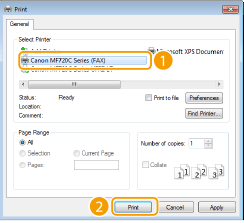
Ανοίξτε το έγγραφο με μια εφαρμογή και εμφανίστε το παράθυρο διαλόγου εκτύπωσης.
Ο τρόπος εμφάνισης του παραθύρου διαλόγου εκτύπωσης διαφέρει ανάλογα με την εφαρμογή. Για περισσότερες πληροφορίες, ανατρέξτε στο εγχειρίδιο οδηγιών για την εφαρμογή που χρησιμοποιείτε.
2
Επιλέξτε το κατάλληλο πρόγραμμα οδήγησης φαξ για τη συσκευή σας και έπειτα επιλέξτε [Print] (Εκτύπωση).
3
Κάντε κλικ στο κουμπί [Cover Sheet] (Συνοδευτικό φύλλο) και καθορίστε τις ρυθμίσεις.
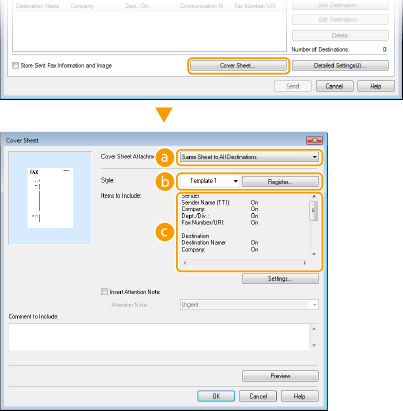
 [Cover Sheet Attachment] (Επισύναψη συνοδευτικού φύλλου)
Επιλέξτε [Different Sheet to Each Destination] (Διαφορετικό φύλλο για κάθε προορισμό) ή [Same Sheet to All Destinations] (Το ίδιο φύλλο για όλους τους προορισμούς).
 [Style] (Στυλ)
Επιλέξτε ένα συνοδευτικό φύλλο από τα τρία προκαθορισμένα συνοδευτικά φύλλα (Πρότυπο 1 έως 3). Η διάταξη του επιλεγμένου συνοδευτικού φύλλου εμφανίζεται στην εικόνα αριστερά.
 [Items to Include] (Στοιχεία που θα συμπεριληφθούν)
Εμφανίστε τα στοιχεία που θα συμπεριληφθούν σε ένα συνοδευτικό φύλλο. Για να αλλάξετε τα στοιχεία που θα συμπεριλαμβάνονται, πατήστε [Settings] (Ρυθμίσεις).
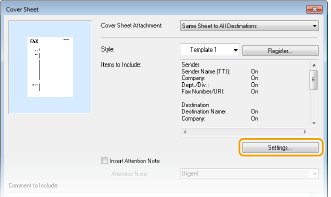
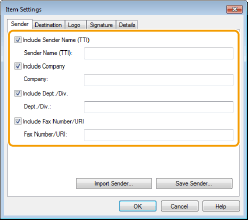
Καρτέλα  [Sender] (Αποστολέας)
Επιλέξτε τα στοιχεία αποστολέα που θέλετε να συμπεριλάβετε και εισαγάγετε τις πληροφορίες.
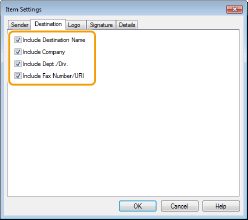
Καρτέλα [Destination] (Προορισμός)
Επιλέξτε τα στοιχεία προορισμού που θέλετε να συμπεριλάβετε και εισαγάγετε τις πληροφορίες. Στο συνοδευτικό φύλλο συμπεριλαμβάνονται τα ονόματα προορισμών, τα ονόματα εταιρειών, τα ονόματα τμημάτων και οι αριθμοί φαξ που έχουν καθοριστεί στην καρτέλα [Select Destination] (Επιλογή προορισμού)/[Enter Destination] (Εισαγωγή προορισμού) (Αποστολή φαξ από υπολογιστή).
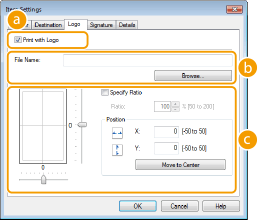
Καρτέλα [Logo] (Λογότυπο)/καρτέλα [Signature] (Υπογραφή)
Καθορίστε κάθε ρύθμιση. Η παρακάτω οθόνη απεικονίζει ένα παράδειγμα όπου έχει επιλεγεί η καρτέλα [Logo] (Λογότυπο).
 Με/χωρίς λογότυπα ή υπογραφές
Επιλέξτε [Print with Logo] (Εκτύπωση με λογότυπο) ή [Print with Signature] (Εκτύπωση με υπογραφή), εάν θέλετε να συμπεριλάβετε λογότυπα ή υπογραφές στο συνοδευτικό φύλλο. Έχετε εκ των προτέρων έτοιμα τα αρχεία bitmap για τα λογότυπα ή τις υπογραφές.
Θέση αρχείων λογότυπων ή υπογραφώνΚαθορίστε τη θέση στην οποία είναι αποθηκευμένα τα λογότυπα ή οι υπογραφές. Κάντε κλικ στο [Browse] (Αναζήτηση) για να εντοπίσετε το αρχείο που χρησιμοποιείτε για τα λογότυπα ή τις υπογραφές.
Μέγεθος και θέση των καθορισμένων λογότυπων ή υπογραφώνΡυθμίστε το μέγεθος και τη θέση των καθορισμένων λογότυπων ή υπογραφών ενώ ελέγχετε την εικόνα που εμφανίζεται στα αριστερά.
Καρτέλα [Details] (Λεπτομέρειες)
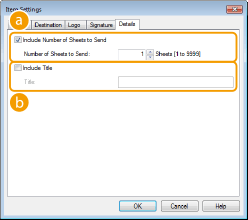 [Include Number of Sheets to Send] (Συμπερίληψη αριθμού φύλλων αποστολής)
Επιλέξτε αυτό το πλαίσιο ελέγχου εάν θέλετε να συμπεριληφθεί ο αριθμός των φύλλων που θα αποστείλετε στο συνοδευτικό φύλλο και καθορίστε των αριθμό των φύλλων στο πλαίσιο [Number of Sheets to Send] (Αριθμός φύλλων αποστολής). Ο αριθμός των φύλλων για αποστολή δεν μετριέται αυτόματα. Η τιμή που καθορίζετε εδώ συμπεριλαμβάνεται στο συνοδευτικό φύλλο.
[Include Title] (Συμπερίληψη τίτλου)Επιλέξτε αυτό το πλαίσιο ελέγχου εάν θέλετε να προσθέσετε έναν τίτλο στο συνοδευτικό φύλλο και εισαγάγετε τον τίτλο στο πλαίσιο [Title] (Τίτλος).
4
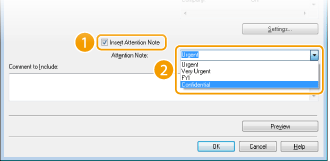
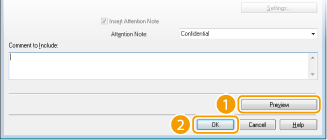
Αν θέλετε να εισαγάγετε μια σημείωση προσοχής, επιλέξτε [Insert Attention Note] (Εισαγωγή σημείωσης προσοχής) και επιλέξτε μια σημείωση από την αναπτυσσόμενη λίστα [Attention Note] (Σημείωση προσοχής).
Υπάρχουν διαθέσιμες σημειώσεις προσοχής, όπως σημειώσεις «επείγοντος» και «εμπιστευτικού» μηνύματος. Μπορείτε επίσης να εισαγάγετε χαρακτήρες απευθείας στο πλαίσιο [Attention Note] (Σημείωση προσοχής) αντί να επιλέξετε μία σημείωση από τη λίστα.
Μπορείτε επίσης να προσθέσετε σχόλια στο πλαίσιο [Comment to Include] (Σχόλιο που θα συμπεριληφθεί).
5
Κάντε κλικ στο [Preview] (Προεπισκόπηση) για να ελέγξετε τα περιεχόμενα του συνοδευτικού φύλλου και, εάν όλα είναι σωστά, πατήστε [OK].
Για να τροποποιήσετε τα περιεχόμενα, εκτελέστε ξανά τα βήματα από το 3 και έπειτα.
Το καθορισμένο συνοδευτικό φύλλο συμπεριλαμβάνεται στο φαξ όταν το φαξ σταλεί.