
Kontrolpanel
|
|
|
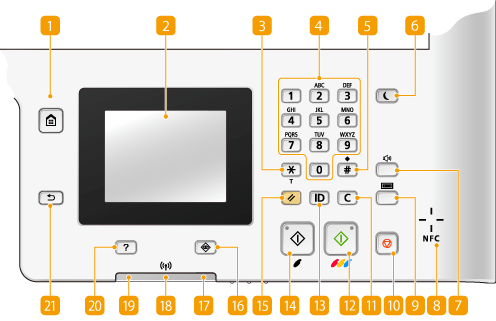
Det kontrolpanel, der vises herover, er til MF729Cx. Tilgængeligheden af tasterne eller funktionerne varierer afhængigt af modellen
|
 Tasten [Hjem]
Tryk for at få vist <Hjem>-skærmen, der giver adgang til indstillingsmenuen og funktioner som kopiering og scanning. Tilpasning af <Hjem>-skærmen
 Display
Du kan få vist statussen for kopiering, faxning og andre job samt fejlstatusser. Displayet er også et berøringspanel, så du kan angive indstillinger ved at røre direkte ved skærmen. Display Brug af displayet
 Tasten [*]
Tryk for at skifte den type tekst, der er angivet.
Tryk for at bruge toneopkald, f.eks. når du modtager faxoplysningstjenester. Modtagelse af faxoplysningstjenester
 Taltaster (tasterne [0]-[9])
Tryk for at angive tal og tekst. Indtastning af tekst
 [#]-tasten
Tryk for at angive symboler som f.eks. "@" eller "/".
 Tasten [Energisparer]
Tryk for at sætte maskinen i dvaletilstand. Tasten lyser grøn, når maskinen er i dvaletilstand. Tryk på tasten igen for at afslutte dvaletilstanden. Aktivering af dvaletilstand
 Lydstyrke-tasten
Tryk for at justere lydstyrken. Justering af lydstyrke
 NFC (Near Field Communication) markering (MF729Cx)
Du kan også bruge funktioner som f.eks. udskrivning ved at vifte en smartphone eller lignende enhed med Canon Mobile Application installeret over dette mærke. Sådan udskriver du ved at lade en mobil enhed røre ved maskinen (NFC)(MF729Cx)
 Tællertjek tast (MF729Cx)
Tryk her for at se tællerværdierne for udskrifter samt listen over tilgængeligt ekstraudstyr. Visning af tællerværdien Display
 Tasten [Stop]
Tryk for at annullere kopiering, faxafsendelse og andre betjeninger.
 Tasten [Slet]
Tryk for at slette de angivne numre og den angivne tekst.
 Tasten [Start] (Farve)
Tryk for at scanne eller kopiere farvedokumenter. Hvis du herudover trykker på denne tast, når du udskriver billeder fra en USB-hukommelsesenhed, udskrives udskrifterne i farve.
 Tasten [ID]
Tryk, når du har angivet id og pinkode for at logge på, når styringen af afdelings-id er aktiveret. Når du er færdig med at bruge maskinen, skal du trykke på denne tast igen for at logge af. Logon på maskinen
 Tasten [Start] (S/H)
Tryk for at scanne eller kopiere dokumenter i sort-hvid. Hvis du herudover trykker på denne tast, når du udskriver billeder fra en USB-hukommelsesenhed, udskrives udskrifterne i sort-hvid.
 Tasten [Nulstil]
Tryk for at annullere indstillingerne og gendanne de indstillinger, der var angivet tidligere.
 Tasten [Statusmonitor]
Tryk for at kontrollere statussen for udskrivning eller faxning, for at se brugshistorikken eller for at se netværksindstillinger som f.eks. maskinens IP-adresse. Du kan også kontrollere maskinens status, f.eks. den resterende mængde papir eller den resterende mængde toner i tonerpatronerne, eller om der er opstået fejl. Display
 [Fejl]-indikatoren
Blinker eller lyser, når der opstår en fejl som f.eks. papirstop
 Wi-Fi indikator (MF729Cx / MF728Cdw / MF724Cdw / MF628Cw)
Lyser op, når maskinen sluttes til et trådløst LAN.
 [Behandler/data]-indikatoren
Blinker, når der udføres betjeninger som f.eks. afsendelse eller udskrivning. Lyser, når dokumenter venter på at blive behandlet.
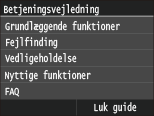
 Tasten [Startvejledning]
Tryk her for at få hjælp til betjening og fejlårsager/-løsninger.
 Tasten [Tilbage]
Tryk på denne tast for at gå tilbage til det forrige skærmbillede. Hvis du f.eks. trykker på denne tast, når du angiver indstillinger, anvendes indstillingerne ikke, og displayet vender tilbage til den forrige skærm.