Registrering af destinationer i adressebogen
Du kan registrere op til 281 adresser til kodeopkald i adressebogen. Du kan redigere eller slette de destinationer, du har registreret. Registrering af adressebog fra Brugerinterface til fjernbetjening
1
Tryk på  , og tryk på <Adressebog>.
, og tryk på <Adressebog>.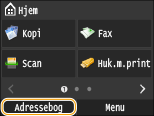
2
Tryk på <Reg. modtager>.
Hvis der vises en skærm, der beder dig om at angive en pinkode, skal du angive den rigtige pinkode vha. taltasterne og trykke på <Anvend>. Angivelse af en pinkode for adressebogen
3
Vælg <Kodet opkald>  Vælg den type adresse, der skal registreres.
Vælg den type adresse, der skal registreres.I overensstemmelse med den adresse, der registreres, skal du vælge <Fax>/<E-mail>/<I-fax>.
De typer destinationer, der kan vælges, varierer afhængigt af maskinmodellen.
 Registrering af destinationer med LDAP-serveren

Hvis der er installeret en LDAP på dit kontor, kan du registrere destinationer, der er søgt efter fra serveren i adressebogen. Du skal først angive indstillingerne for oprettelse af forbindelse til en LDAP-server.Registrering af LDAP-servere
|
1
|
Tryk på <LDAP-server>.
|
|
2
|
Søg efter den destination, der skal registreres.
Få fremgangsmåden ved at se trin 3 og 8 om Angivelse af destinationer i en LDAP-server (fax).
Iht. til det indhold, der er registreret på LDAP-serveren, indlæses brugernavnet og faxnummeret/e-mailadressen for den angivne destination, der er registreret på LDAP-serveren, automatisk
|
|
3
|
Angiv en destination.
|
|
4
|
Gå videre til trin 8.
|
4
Tryk på <Navn>.
Registrering af <Navn> er valgfrit. Hvis du registrerer <Navn>, kan du søge efter destinationen alfabetisk.
5
Angiv navnet ved hjælp af taltasterne, og tryk på <Anvend>.
6
Tryk på <Faxnummer>, <E-mailadresse> eller <I-faxadresse>.
7
Angiv nummeret ved hjælp af taltasterne, og tryk på <Anvend>.
Sådan foretages detaljerede indstillinger (kun ved registrering for fax)
Når du har trykket på <Detaljer>, vises en skærm, der ligner det følgende.
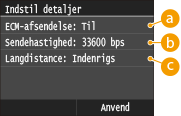
 <ECM-afsendelse>
Hvis der opstår en fejl i et billede, der sendes, kontrolleres fejlen og rettes for at forhindre, at der sendes et forkert billede, når <Til> indstilles.
 <Sendehastighed>
Hvis det tager tid, før transmissionerne starter, f.eks. når der er en dårlig telefonforbindelse, kan du justere starthastigheden af transmissionen nedad trin for trin, hvor du starter fra "33600 bps".
 <Langdistance>
Angiv <International (1)> til <International (3)> ifølge transmissionsbetingelserne, når der registreres udenlandske faxnumre.
 |
|
Du kan også angive <ECM-afsendelse> og <Sendehastighed> fra <Menu>
<Faxindstillinger>. De indstillinger, der er oprettet fra <Adressebog>, aktiveres for de detaljerede indstillinger for destinationer, der er registreret i adressebogen. |
8
Tryk på <Anvend>.
Der angives automatisk et trecifret nummer for destinationerne. Nummeret kan redigeres, når det er blevet registreret.
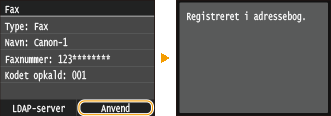
Redigering af indholdet af registrerede destinationer
Efter registrering af destinationer kan du ændre typen, så et nummer, der er registreret for fax, kan bruges til e-mail, og du kan ændre automatisk indstillede kodede opkaldsnumre og også ændre navne, type og kodede opkaldsnumre.
1
Tryk på , og tryk på <Adressebog>.
, og tryk på <Adressebog>.2
Tryk på <Detalje/redig.>.
3
Vælg den fane, der indeholder den destination, du vil redigere, og vælg destinationen.
4
Tryk på <Rediger>.
Hvis der vises en skærm, der beder dig om at angive en pinkode, skal du angive den rigtige pinkode vha. taltasterne og trykke på <Anvend>. Angivelse af en pinkode for adressebogen
5
Vælg det element, du vil redigere, tryk derefter på <Anvend>.
Sletning af en registreret destination
1
Tryk på , og tryk på <Adressebog>.
, og tryk på <Adressebog>.2
Tryk på <Detalje/redig.>.
3
Vælg den fane, der indeholder den destination, du vil slette, og vælg destinationen.
4
Tryk på <Slet>.
Hvis der vises en skærm, der beder dig om at angive en pinkode, skal du angive den rigtige pinkode vha. taltasterne og trykke på <Anvend>. Angivelse af en pinkode for adressebogen
5
Tryk på <Ja>.