Registrering af flere destinationer til gruppeopkald
Flere destinationer kan samles i grupper. Du kan registrere op til 299 destinationer (100 destinationer for e-mails) for en gruppe. Når en gruppe er registreret, kan du tilføje eller slette destinationer.
1
Tryk på  , og tryk på <Adressebog>.
, og tryk på <Adressebog>.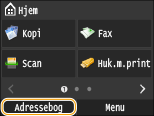
2
Tryk på <Reg. modtager>.
Hvis der vises en skærm, der beder dig om at angive en pinkode, skal du angive den rigtige pinkode vha. taltasterne og trykke på <Anvend>. Angivelse af en pinkode for adressebogen
3
Tryk på <Kodet opkald>.
Du kan også registrere grupper under favoritter. Tryk på <Favoritter> for at registrere gruppen som favoritter.
4
Tryk på <Gruppe>.
5
Tryk på <Navn>.
Registrering af <Navn> er valgfrit. Hvis du registrerer <Navn>, kan du søge efter destinationen alfabetisk.
6
Angiv navnet ved hjælp af taltasterne, og tryk på <Anvend>.
7
Tryk på <Antal modtagere>.
8
Tryk på <Tilføj>.
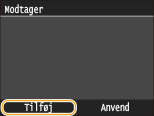
9
Vælg fanen, og vælg en destination, du vil registrere.
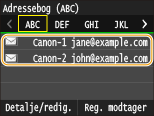
10
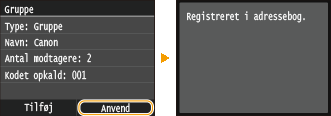
Gentag trin 8 og 9, indtil du har registreret alle de destinationer, du vil registrere, og tryk derefter på <Anvend>.
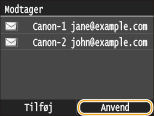
11
Tryk på <Anvend>.
Redigering af indholdet af registrerede grupper
Når du har registreret destinationerne, kan du ændre indholdet af grupperne, f.eks. numre, destinationer og kodeopkaldsnumre.
1
Tryk på , og tryk på <Adressebog>.
, og tryk på <Adressebog>.2
Tryk på <Detalje/redig.>.
3
Tryk på < >, og vælg den destination, du vil ændre.
>, og vælg den destination, du vil ændre.4
Tryk på <Rediger>.
Hvis der vises en skærm, der beder dig om at angive en pinkode, skal du angive den rigtige pinkode vha. taltasterne og trykke på <Anvend>. Angivelse af en pinkode for adressebogen
5
Vælg det element, du vil redigere, tryk derefter på <Anvend>.
6
Tryk på <Anvend>.
Sletning af en gruppe
1
Tryk på , og tryk på <Adressebog>.
, og tryk på <Adressebog>.2
Tryk på <Detalje/redig.>.
3
Tryk på <>, og vælg den gruppe, du vil slette.
>, og vælg den gruppe, du vil slette.4
Tryk på <Slet>.
Hvis der vises en skærm, der beder dig om at angive en pinkode, skal du angive den rigtige pinkode vha. taltasterne og trykke på <Anvend>. Angivelse af en pinkode for adressebogen
5
Tryk på <Ja>.