
Konfiguration af printserver
Med en printserver kan du mindske belastningen på den computer, du udskriver fra. Printserveren giver også mulighed for, at hver enkelt computer kan installere MF-drivere via netværket, hvilket betyder, at du slipper for problemerne med at installere driverne på hver enkelt computer ved hjælp af den medfølgende dvd-rom. Hvis du vil angive en computer på netværket som en printserver, skal du konfigurere indstillingerne for printerdeling.
|
|
|
Log på computeren med en administratorkonto for at udføre følgende procedure.
Du kan muligvis ikke installere drivere via netværket afhængigt af operativsystemet og bitarkitekturen (32-bit eller 64-bit) af printserverne og klientcomputerne.
Når du implementerer en printserver i et domænemiljø, skal du kontakte netværksadministratoren.
|
 |
Sådan udføres administration af afdelings-id ved hjælp af en printserverCanon Driver Information Assist Service skal tilføjes under installationen af printerdriveren. Du kan flere oplysninger under MF Driver Installation Guide (Installationsvejledning til MF-drivere).
|
1
Åbn mappen printer. Visning af printermappen
2
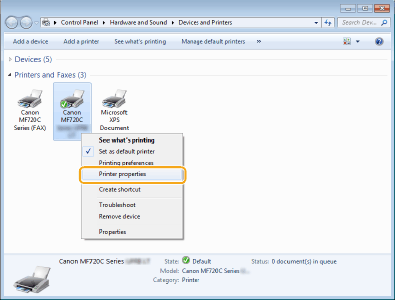
Højreklik på printerikonet, og klik på [Printer properties] (Printeregenskaber) eller [Properties] (Egenskaber).
3
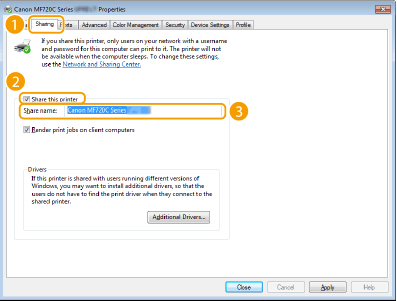
Klik på fanerne [Sharing] (Deling), vælg [Share this printer] (Del denne printer), og indtast derefter maskinens delingsnavn.

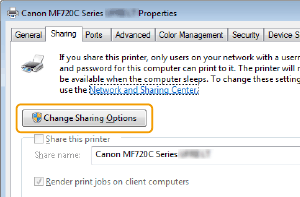
Når [Change Sharing Options] (Skift indstillinger for deling) vises
Klik på [Change Sharing Options] (Skift indstillinger for deling). Hvis dialogboksen [User Account Control] (Brugerkontokontrol) vises, skal du klikke på [Yes] (Ja) eller [Continue] (Fortsæt).
4
Installer evt. flere drivere.
Denne handling kræves, hvis du vil installere MF-drivere på andre computere, der kører med en anden bitarkitektur, via printserveren.
|
1
|
Klik på [Additional Drivers] (Ekstra drivere).
|
||||||
|
2
|
Marker afkrydsningsfeltet for den bitarkitektur, som andre computere kører, og klik derefter på [OK].
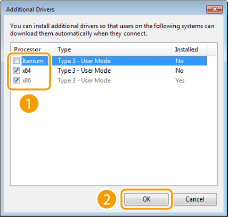 Vælg flere drivere fra følgende punkter i henhold til printserverens operativsystem.
Hvis du ikke ved, om dit Windows Vista/7/8/Server 2008/Server 2012 er et 32-bit eller 64-bit operativsystem, skal du se Kontrol af bitarkitekturen.
|
||||||
|
3
|
Indsæt den medfølgende dvd-rom i drevet på computeren, klik på [Browse] (Gennemse) for at angive placeringen for MF-drivere, og klik derefter på [OK].
Hvis printserveren anvender et 32-bit operativsystem, skal du vælge mapperne [DRIVERS]
 [x64] [Driver] på den medfølgende dvd-rom. [x64] [Driver] på den medfølgende dvd-rom.Hvis printserveren anvender et 64-bit operativsystem, skal du vælge mapperne [DRIVERS]
[32bit] [Driver] på den medfølgende dvd-rom. |
||||||
|
4
|
Følg vejledningen på skærmbilledet for at installere driverne.
|
5
Klik på [OK].
Installation af MF-drivere på en computer via printserveren
1
Find den delte printer på printserveren. Visning af delte printere i printserver
2
Dobbeltklik på den delte printer.
3
Følg vejledningen på skærmbilledet for at installere driverne.