
Konfigurere utskriftsserveren
Med en utskriftsserver kan du redusere belastningen på datamaskinen du skriver ut fra. Med utskriftsserveren kan også hver datamaskin installere MF-drivere over nettverket, noe som sparer deg for bryderiet med å installere driverne på hver datamaskin ved å bruke den medfølgende DVD-ROM-en. Hvis du vil konfigurere datamaskinen på nettverket som en utskriftsserver, konfigurerer du innstillingene for å dele skriveren.
|
|
|
Logg på datamaskinen som en bruker med en administratorkonto for å utføre prosedyren nedenfor.
Du kan kanskje ikke installere drivere over nettverket, alt etter operativsystemet og bitarkitekturen (32-biters eller 64-biters) for utskriftsserveren og klientdatamaskinene.
Kontakt nettverksadministratoren når du skal implementere en utskriftsserver i et domenemiljø.
|
 |
Slik utfører du administrasjon av avdelings-ID ved bruk av en utskriftsserverCanon Driver Information Assist Service må være lagt til under installasjonen av skriverdriveren. Referer til MF Driver Installation Guide (Installasjonsguide for MF-driver) for detaljer.
|
1
Åpne skrivermappen. Vise skrivermappen
2
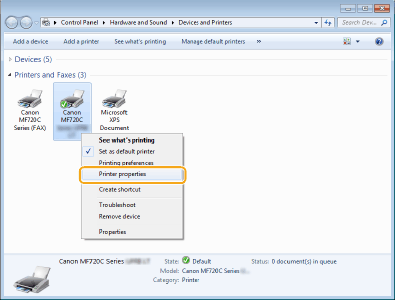
Høyreklikk på skriverikonet, og klikk på [Printer properties] (Skriveregenskaper) eller [Properties] (Egenskaper).
3
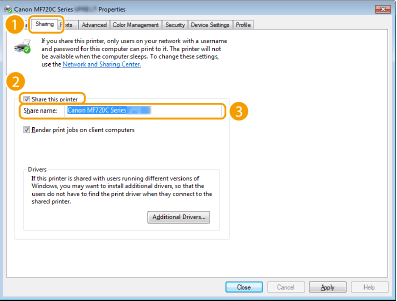
Klikk på kategorien [Sharing] (Deling), velg [Share this printer] (Del denne skriveren), og oppgi det delte navnet for maskinen.

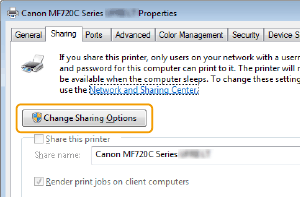
Når [Change Sharing Options] (Endre delingsalternativer) vises
Klikk på [Change Sharing Options] (Endre delingsalternativer). Hvis dialogboksen [User Account Control] (Brukerkontokontroll) vises, klikker du på [Yes] (Ja) eller [Continue] (Fortsett).
4
Installer flere drivere etter behov.
Denne operasjonen er nødvendig hvis du vil installere MF-drivere på andre datamaskiner som kjører en annen bitarkitektur, via utskriftsserveren.
|
1
|
Klikk på [Additional Drivers] (Flere drivere).
|
||||||
|
2
|
Merk av i boksen for bitarkitekturen som andre datamaskiner kjører, og klikk på [OK].
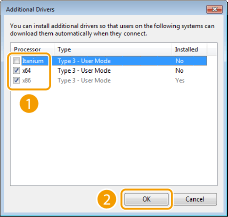 Velg flere drivere fra følgende, i henhold til operativsystemet på utskriftsserveren.
Hvis du ikke vet om versjonen din av Windows Vista / 7 / 8 / Server 2008 / Server 2012 er et 32-biters eller 64-biters operativsystem, kan du se Kontrollere bitarkitekturen.
|
||||||
|
3
|
Sett inn den medfølgende DVD-ROM-en i stasjonen på datamaskinen, klikk på [Browse] (Bla gjennom) for å angi mappen med MF-driverne, og klikk deretter på [OK].
Hvis et 32-biters operativsystem kjører på utskriftsserveren, velger du mappen [DRIVERS]
 [x64] [Driver] på den medfølgende DVD-ROM-en. [x64] [Driver] på den medfølgende DVD-ROM-en.Hvis et 64-biters operativsystem kjører på utskriftsserveren, velger du mappen [DRIVERS]
[32bit] [Driver] på den medfølgende DVD-ROM-en. |
||||||
|
4
|
Følg instruksjonene på skjermen for å installere driverne.
|
5
Klikk på [OK].
Installere MF-drivere på en datamaskin via utskriftsserveren
1
Finn den delte skriveren på utskriftsserveren. Vise delte skrivere på utskriftsserveren
2
Dobbeltklikk på den delte skriveren.
3
Følg instruksjonene på skjermen for å installere driverne.