LDAP-serverautentisering
Hvis systemet ditt har en LDAP-server installert, kan du sikre at LDAP-serverautentisering utføres når sendefunksjonen brukes. Dette gjør det mulig å hindre uautorisert bruk av tredjeparter og offentliggjøring av informasjon. Etter at autentiseringsinnstillingene er aktivert, vises Autorisert sending-skjermbildet når faks- eller skannefunksjonen brukes, og bruk kan bare fortsette hvis den er autentisert korrekt av LDAP-serveren. Bruk innstillingene beskrevet her for å konfigurere LDAP-serverautentisering. For mer informasjon om registrering av serveren som skal brukes for autentisering, kan du se Registrerer LDAP-servere.
1
Start Fjernkontroll, og logg på i systemstyrermodus. Starte Fjernkontroll
2
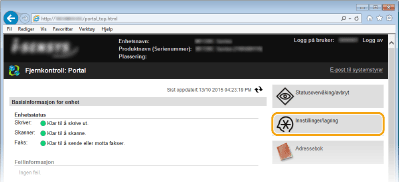
Klikk på [Innstillinger/lagring].
3
Klikk på [Sikkerhetsinnstillinger]  [Autentiseringsinnstillinger for sendefunksjon].
[Autentiseringsinnstillinger for sendefunksjon].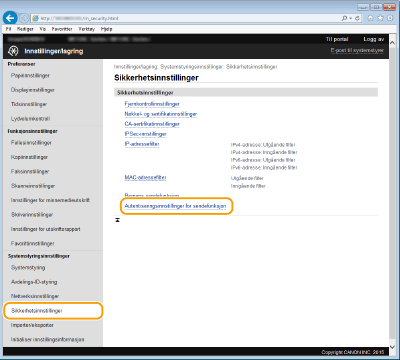
4
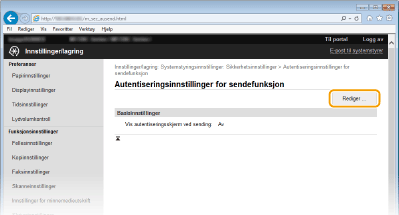
Klikk på [Rediger].
5
Kryss av i avmerkingsboksen [Vis autentiseringsskjerm når sendingen starter] og velg om et bekreftelsesskjermbilde skal vises ved utlogging.
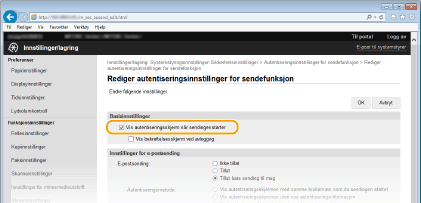
[Vis autentiseringsskjerm når sendingen starter]
Kryss av i denne avmerkingsboksen for å vise Autorisert sending-påloggingsskjermbildet når faks- eller skannefunksjonen brukes (LDAP-serverautentisering).
[Vis bekreftelsesskjerm ved avlogging]
Kryss av i denne avmerkingsboksen for å vise et skjermbilde der du kan velge hva du vil logge ut fra når du er logget på både Autorisert sending og Avdelings-ID-styring. Hvis du fjerner avmerkingen, vil du ikke få et valgskjermbilde når du logger ut, og du vil bli logget ut fra både Autorisert sending og Avdelings-ID-styring.
6
Konfigurer innstillingene for sending av e-post/I-fakser.
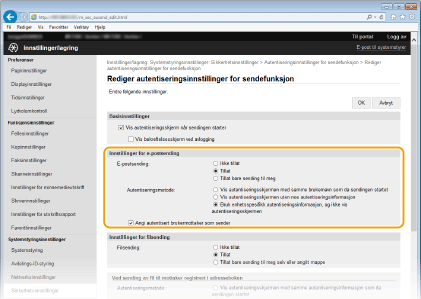
[E-postsending]
Spesifiser om sending av e-post/I-fakser er blokkert.
|
[Ikke tillat]
|
Blokkerer utgående e-poster og I-fakser. <E-post>/<I-Faks> i skannefunksjonen kan ikke lenger velges.
|
|
[Tillat]
|
Tillater utgående e-poster og I-fakser.
|
|
[Tillat bare sending til meg]
|
Blokkerer all utgående e-poster og I-fakser bortsett fra de til brukere med godkjente e-postadresser. E-postadressen til autentiserte brukere må være registrert på LDAP-serveren.
|
[Autentiseringsmetode]
Når [Tillat] eller [Tillat bare sending til meg] er valgt i [E-postsending], gjør dette det mulig for deg å spesifisere om et autentiseringsskjermbilde vises på SMTP-serveren når e-post sendes.
|
[Vis autentiseringsskjermen med samme brukernavn som da sendingen startet]
|
Viser autentiseringsskjermbildet med samme brukernavn og passord som ble tastet inn på Autorisert sending-påloggingsskjermbildet.
|
|
[Vis autentiseringsskjermen uten noe autentiseringsinformasjon]
|
Viser autentiseringsskjermbildet med tomme felter for brukernavn og passord.
|
|
[Bruk enhetsspesifikk autentiseringsinformasjon, og ikke vis autentiseringsskjermen]
|
Ingen autentiseringsskjermbilde vises når e-poster eller I-fakser sendes. Autentisering på SMTP-serveren utføres med brukernavnet og passordet angitt i [Innstillinger for e-post/I-Fax] Konfigurere kommunikasjonsinnstillinger for e-post/I-faks.
|
[Angi autentisert brukermottaker som sender]
Kryss av i denne avmerkingsboksen når e-postadressen til en autorisert bruker vil angis som avsenderen. E-postadressen til autentiserte brukere må være registrert på LDAP-serveren. Hvis du fjerner dette krysset, angis e-postadressen angitt i [Innstillinger for e-post/I-Fax] som avsenderen.
7
Konfigurer filoverføringsinnstillingene (for lagring til delte mapper eller en FTP-server).
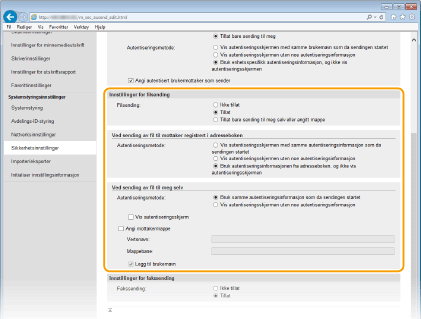
[Filsending]
Still inn om lagring til delte mapper og filservere skal tillates.
|
[Ikke tillat]
|
Blokkerer lagring til delte mapper og FTP-servere. <Fil> i skannefunksjonen kan ikke lenger brukes.
|
|
[Tillat]
|
Lagring til delte mapper og FTP-servere er ikke blokkert.
|
|
[Tillat bare sending til meg selv eller angitt mappe]
|
Blokkerer lagring til alle delte mapper og FTP-servere bortsett fra spesifiserte mapper. Dataene lagres til mapper registrert på LDAP-serveren eller til mappen spesifisert i [Angi mottakermappe].
|
 Når [Tillat] er spesifisert i [Filsending]
[Autentiseringsmetode]
Gjør det mulig å spesifisere om et autentiseringsskjermbilde vises på SMTP-serveren når e-post sendes.
Gjør det mulig å spesifisere om et autentiseringsskjermbilde vises på SMTP-serveren når e-post sendes.
|
[Vis autentiseringsskjermen med samme autentiseringsinformasjon som da sendingen startet]
|
Viser autentiseringsskjermbildet med samme brukernavn og passord som ble tastet inn på Autorisert sending-påloggingsskjermbildet.
|
|
[Vis autentiseringsskjermen uten noe autentiseringsinformasjon]
|
Viser autentiseringsskjermbildet med tomme felter for brukernavn og passord.
|
|
[Bruk autentiseringsinformasjonen fra adresseboken, og ikke vis autentiseringsskjermen]
|
Ingen autentiseringsskjermbilde vises når e-poster eller I-fakser sendes. Autentisering utføres på serveren med brukernavnet og passordet angitt i adresseboken.
|
Når [Tillat bare sending til meg selv eller angitt mappe] er spesifisert i [Filsending]
[Autentiseringsmetode]
Gjør det mulig å spesifisere om et autentiseringsskjermbilde vises på SMTP-serveren når e-post sendes.
Gjør det mulig å spesifisere om et autentiseringsskjermbilde vises på SMTP-serveren når e-post sendes.
|
[Bruk samme autentiseringsinformasjon som da sendingen startet]
|
Utfører autentisering på serveren med brukernavnet og passordet tastet inn i Autorisert sending-påloggingsskjermbildet. Ved å krysse av i [Vis autentiseringsskjerm ved sending]-avmerkingsboksen vises påloggingsskjermbildet med dette brukernavnet og passordet allerede fylt inn når du sender dataene.
|
|
[Vis autentiseringsskjermen uten noe autentiseringsinformasjon]
|
Viser autentiseringsskjermbildet med tomme felter for brukernavn og passord.
|
[Angi mottakermappe]
Ved å krysse av i denne avmerkingsboksen kan du spesifisere hvor dataene lagres. Hvis den ikke er krysset av, blir lagringsstedet angitt basert på autorisert brukerinformasjon registrert på LDAP-serveren.
Ved å krysse av i denne avmerkingsboksen kan du spesifisere hvor dataene lagres. Hvis den ikke er krysset av, blir lagringsstedet angitt basert på autorisert brukerinformasjon registrert på LDAP-serveren.
|
[Vertsnavn]
|
Tast inn et vertsnavn for den delte mappen eller FTP-serveren på opptil 120 tegn.
|
|
[Mappebane]
|
Tast inn en bane for lagringsmappen på opptil 120 tegn (ekskludert vertsnavnet). Når det er krysset av for [Legg til brukernavn]-avmerkingsboksen, legges brukernavnet og banen for LDAP-autentisering til.
|
8
Konfigurer innstillingene for sending av fakser.
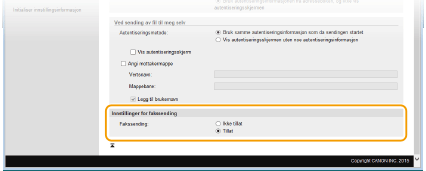
[Fakssending]
Velg om det skal være tillatt å sende fakser.
|
[Ikke tillat]
|
Begrenser sending av faks.
|
|
[Tillat]
|
Begrenser ikke sending av faks.
|
9
Klikk på [OK].