Asiakirjojen skannaaminen suoraan USB-muistiin
Tässä osassa kuvataan, miten voit skannata asiakirjat ja tallentaa ne suoraan laitteeseen yhdistettyyn USB-muistilaitteeseen. Voit tallentaa skannatut asiakirjat JPEG- tai PDF-muodossa.
Käytettävissä olevat USB-muistilaitteet
Voit käyttää USB-muistilaitteita, joissa on jokin seuraavista alustustavoista.
FAT16 (muistikapasiteetti: enintään 2 Gt)
FAT32 (muistikapasiteetti: enintään 32 Gt)
 |
|
Älä käytä epästandardeja USB-muistilaitteita. Et ehkä pysty tallentamaan tietoja oikein joihinkin USB-muistilaitteisiin.
Älä kytke mitään muuta kuin USB-muistilaitetta. USB-muistilaitteita ei voi kytkeä USB-keskittimen tai jatkokaapelin kautta.
Älä käytä USB-muistilaitteita, joissa on erikoistoimintoja, kuten sisäänrakennetut turvatoiminnot.
|
 |
|
Laitteen edessä oleva USB-portti tukee USB 2.0 -standardia.
Jos USB-muistilaitteen kansiossa on useita tiedostoja, skannattujen tietojen tallentaminen vie enemmän aikaa. Käytä tietokonetta tarpeettomien tiedostojen poistamiseen USB-muistilaitteesta tai tiedostojen siirtämiseen toiseen kansioon.
|
1
Liitä USB-muistilaite USB-porttiin (USB2.0).


Älä poista USB-muistilaitetta tai töni tai ravista laitetta tai muistilaitetta, kun tietoja luetaan tai kirjoitetaan. Älä myöskään katkaise laitteesta virtaa, kun tietojen käsittely on kesken.
2
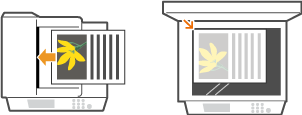
Aseta asiakirja(t). Asiakirjojen asettaminen
3
Paina  -painiketta ja napauta kohtaa <Skannaus>.
-painiketta ja napauta kohtaa <Skannaus>.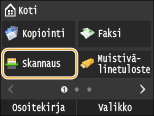
Kun sisäänkirjautumisnäyttö näytetään, syötä käyttäjänimi ja salasana numeronäppäinten avulla. Valitse sen jälkeen todennuspalvelin ja paina  . Kirjautuminen valtuutettuun lähetykseen.
. Kirjautuminen valtuutettuun lähetykseen.4
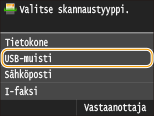
Napauta kohtaa <USB-muisti>.
5
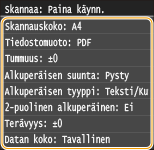
Määritä skannausasetukset tarpeen mukaan.
Valitse asetukset. Tarkkojen asetusten määrittäminen
6
Paina  -painiketta.
-painiketta.Skannaaminen alkaa.
Jos haluat peruuttaa skannauksen, napauta kohtia <Peruuta>  <Kyllä>.
<Kyllä>. Kun asiakirjat asetetaan syöttölaitteeseen vaiheessa 2
Kun skannaus on valmis, skannattu asiakirja tallennetaan USB-muistilaitteeseen.
Kun asiakirjat asetetaan valotuslasille vaiheessa 2
Kun skannaus on valmis, noudata alla kuvattuja toimenpiteitä (paitsi, jos valitsit JPEG-tiedostomuodon vaiheessa 5).
|
1
|
Jos haluat skannata lisää asiakirjan sivuja, aseta seuraava sivu valotuslasille ja paina
-painiketta.Toista tätä vaihetta, kunnes olet skannannut kaikki sivut.
Kun skannataan vain yksi sivu, siirry seuraavaan vaiheeseen.
|
|
2
|
Napauta kohtaa <Lopeta>.
Skannatut tiedot tallennetaan USB-muistilaitteeseen.
|

Skannattujen tietojen ja tiedostojen tallennuskansioiden nimeäminen
Kun skannaus on valmis, USB-muistilaitteeseen luodaan automaattisesti kansio skannattujen tietojen tallentamista varten. Kansioiden ja tiedostojen nimet ovat seuraavat.
|
Kansion nimi
|
"SCAN_00"-kansio luodaan ja siihen tallennetaan enintään 100 tiedostoa. Kansiot "SCAN_01"–"SCAN_99" luodaan, kun nykyisessä kansiossa on 100 tiedostoa ja se on täysi.
|
|
Tiedostonimi
|
Skannattujen tiedostojen nimet määritetään väliltä "SCAN0000.XXX" ja "SCAN9999.XXX" ("XXX" on tiedostomuodon tarkennin, esimerkiksi "JPG"). Kaksi ensimmäistä numeroa ovat samat kuin kansiossa, johon tiedostot on tallennettu. Esimerkiksi "SCAN_01"-kansioon tallennettu viides JPEG-tiedosto on nimeltään "SCAN0105.JPG".
|
7
Napauta kohtaa <Sulje>.
8
Poista USB-muistilaite USB-portista (USB2.0).
|
1
|
Paina
 -painiketta. -painiketta. |
|
2
|
Paina
 -painiketta. -painiketta. |
|
3
|
Napauta kohtaa <Laitteen tila>.
|
|
4
|
Napauta kohtaa <Poista muistiväline>.
Odota, kunnes näytössä näkyy viesti <Muistivälineen voi poistaa turvallisesti.>.
|
|
5
|
Poista USB-muistiväline.
|
 |
|
Jos haluat skannata aina samoilla asetuksilla: Oletusasetusten muuttaminen
|