Sända I-Fax
För att skicka ett fax till en dator eller en annan I-fax-kompatibel enhet, anger du en e-postadress istället för ett faxnummer som mottagare. Om du skickar ett I-fax till en dator skickas det bifogat till ett e-postmeddelande i TIFF-format. Och på samma sätt som när du skickar e-post till en dator kan du ange flera mottagare och ange Cc- och Bcc-mottagare.
1
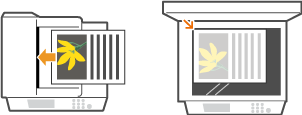
Placera dokumenten.Placera dokument
2
Tryck på  och sedan på <Scanna>.
och sedan på <Scanna>.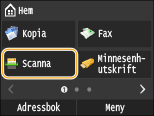
När inloggningsskärmen visas, använd sifferknapparna för att ange användarnamnet och lösenordet. Välj sedan autentiseringsservern och tryck på  . Logga in på auktoriserad sändning
. Logga in på auktoriserad sändning3
Tryck på <I-fax>.

4
Skriv mottagaren med sifferknapparna och tryck på <Använd>.
Om du trycker på <A/a/12> växlar du mellan olika inmatningslägen.
Om du anger fel tecken trycker du på  (Tryck för att ta bort ett tecken i taget, håll ned för att ta bort alla tecken på en gång.)
(Tryck för att ta bort ett tecken i taget, håll ned för att ta bort alla tecken på en gång.)Mer information om att göra det lättare att ange mottagare med andra metoder, till exempel adressboken, finns i Sändning med registrerade mottagare (e-post/I-fax/delad mapp/FTP-server)


Om skärmen ovan inte visas
Du kan endast skicka till din egen e-postadress. För att skicka till andra mottagare måste du konfigurera autentiseringsinställningarna för sändfunktionen så att e-postöverföringen inte är begränsad. Kontakta din administratör för mer ingående information. LDAP-serverautentisering .
5
Ange fler mottagare, däribland eventuella Cc/Bcc-mottagare.
Tryck på <Mottagare>, välj metoden för att ange mottagare och ange sedan mottagaren.
Om du har valt <Ange från LDAP-server> eller <Ange Mig själv som mottagare>, markeras mottagaren i fältet <Till>.
Adresserna <Cc> och <Bcc> kan bara väljas med <Ange från adressbok> eller <Ange från Kodad uppringning>.

6
Ange lämpliga skanningsinställningar.
Klicka på det objekt du vill ställa in.

<Scanningsformat> Ange en skanningsstorlek
<Täthet> Justera tätheten
<Originaltyp> Välja dokumenttyp
<2-sidigt original>(MF729Cx / MF728Cdw / MF724Cdw) Skanna dubbelsidiga dokument (MF729Cx / MF728Cdw / MF724Cdw)
<Skärpa> Justera skärpan
Filnamnet på skannade dokument tilldelas automatiskt baserat på följande format: kommunikationshanteringsnummer (fyra siffror)_sänddatum och tid_dokumentnummer (tre siffror).tif.
Exempel på filnamn: För att endast skicka ett ensidigt dokument den 17 oktober 2015 klockan 19:00:05.
0045_151017190005_001.tif
Du kan inte själv ange namnet.
7
Ange ämne, meddelande, svarsadress eller prioritet för e-postmeddelandet.
Ämnet är inställt på "Attached Image" som standard.
Meddelandet ställs inte in som standard. Ange det om du vill. Om det inte finns någon meddelandetext skickas bara de skannade dokumenten.
Svarsadressen är inte inställd enligt standard. Om du vill ange en e-postsvarsadress som skiljer sig från enhetens e-postadress, anger du adressen från dem som registrerats i adressboken. Om ingen mottagare är registrerad i adressboken, se Registrera i adressboken.

 Specificera ämne/text
|
1
|
Tryck på <Ämne/meddelande>.
 |
|
2
|
Tryck på <Ämne>
 |
|
3
|
Ange ämnet med sifferknapparna och tryck på <Använd>.
Om du trycker på <A/a/12> växlar du mellan olika inmatningslägen.
 |
|
4
|
Tryck på <Meddelande>.
 |
|
5
|
Ange texten med sifferknapparna och tryck på <Använd>.
Om du trycker på <A/a/12> växlar du mellan olika inmatningslägen.
 |
|
6
|
Tryck på <Använd>.
 |
Så här specificerar du svarsadresser
|
1
|
Tryck på <Svara till>.
 |
|
2
|
Tryck på <Ange från adressbok>.
 |
|
3
|
Välj svarsadress i adressboken.
Mer information om hur du använder adressboken finns i Ange från adressboken .
 |
8
Starta sändningen genom att trycka på  (Svartvitt).
(Svartvitt).Skanningen startar.
När SMTP-autentiseringsskärmen visas, använd sifferknapparna för att ange användarnamnet och lösenordet och tryck sedan på <Använd>.
Om du vill avbryta en sändning trycker du på <Avbryt>  <Ja>.
<Ja>.
<Ja>.Om du placerar dokument i mataren i steg 1
När skanningen är klar skickas I-Fax.
Om du placerar dokument på originalglaset i steg 1
När skanningen är klar följer du procedurerna nedan.
|
1
|
Om du har ytterligare sidor kvar i dokumentet som ska skannas, placerar du nästa dokument på originalglaset och trycker på
(Svartvitt).Upprepa det här steget tills alla sidor har skannats.
Om det bara är en sida som ska skannas går du till nästa steg.
|
|
2
|
Tryck på <Starta sändn.>.
I-fax skickas.
|
När ett fel inträffar
Felmeddelanden skickas ibland till den e-postadress som är inställd av enheten. Du kan rensa brevlådan på servern från Remote UI.
Rensa brevlådan
|
1
|
Starta Fjärranvändargränssnittet och logga in i systemhanteringsläge. Starta Fjärranvändargränssnittet
|
|
2
|
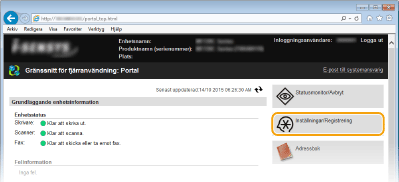
Klicka på [Inställningar/Registrering].
 |
|
3
|
Klicka på [Nätverksinställningar]
[Inställningar för e-post/I-fax].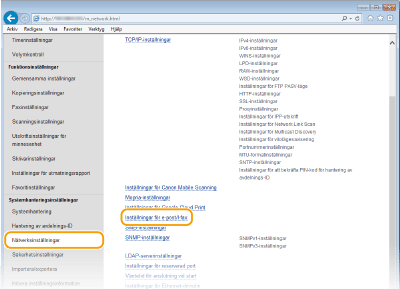 |
|
4
|
Klicka på [Rengör] i [Rensa brevlåda].
 |
|
5
|
Läs meddelandet som visas och klicka på [OK].
 E-postmeddelandet raderas från brevlådan.
 När brevlådan rensas
När du har klickat på [OK] i meddelandefönstret raderas alla e-postmeddelanden i serverbrevlådan. Om enheten inte har ett speciellt e-postkonto, ska du först kontrollera om någon e-post i brevlådan behöver sparas.
|
 |
|
Om du alltid vill skicka med samma inställningar: Ändra standardinställningar
Om du vill registrera en kombination av inställningar som ska användas vi behov: Registrera ofta använda skanninginställningar (e-post/I-Fax/delad mapp/FTP-server)
Om du vill ange avsändarens I-faxnamn: Registrera enhetsnamn (e-post/I-fax)
|