
Odesílání faxů z počítače
|
|
|
Pokud je pro možnost <Povolit ovladač faxu VYS.> v zařízení vybráno nastavení <Vypnuto>, faxy nelze z počítačů odesílat. Zákaz faxování z počítače (MF729Cx / MF728Cdw / MF628Cw)
Na ovladači faxu, který používáte, je nutné povolit správu ID oddělení, pokud je tato správa na přístroji povolena. Další informace získáte kliknutím na tlačítko [Help] (Nápověda) v okně faxového ovladače. Nastavení správy ID oddělení
|
1
Otevřete dokument v aplikaci a zobrazte dialogové okno pro tisk.
Způsob zobrazení dialogového okna pro tisk se liší v závislosti na použité aplikaci. Další informace naleznete v příručce s pokyny k používané aplikaci.
2
Vyberete faxový ovladač pro dané zařízení a klikněte na tlačítko [Print] (Tisk).


Při odesílání dat z aplikace Windows Store v systému Windows 8 / Server 2012
Zobrazte ovládací tlačítka na pravé straně obrazovky a použijte níže uvedený postup.
Windows 8/Server 2012
[Devices] (Zařízení)  Vaše tiskárna Klepněte nebo klikněte na tlačítko [Print] (Tisk).
Vaše tiskárna Klepněte nebo klikněte na tlačítko [Print] (Tisk).Windows 8.1/Server 2012 R2
[Devices] (Zařízení) [Print] (Tisk) Vaše tiskárna Klepněte nebo klikněte na tlačítko [Print] (Tisk).
[Print] (Tisk) Vaše tiskárna Klepněte nebo klikněte na tlačítko [Print] (Tisk).Pokud odesíláte faxy tímto způsobem, je k dispozici pouze omezené množství funkcí faxu.
Zobrazí-li se zpráva [The printer requires your attention. Go to the desktop to take care of it.] (Tiskárna vyžaduje vaši pozornost. Přepněte na plochu a podívejte se, co je potřeba udělat.), přejděte na plochu a postupujte podle kroku 3. Tato zpráva se zobrazí, pokud je zařízení nastavené na možnost zobrazení uživatelského jména při odesílání faxu a podobných činnostech.
3
Nastavte místo určení.
 Zadání jen jednoho místa určení
|
1
|
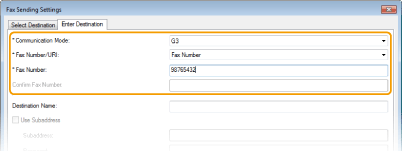
Klikněte na kartu [Enter Destination] (Zadat místo určení).
|
|
2
|
Nastavte režim komunikace nebo faxové číslo (nebo identifikátor URI).
 |
Zadání více míst určení současně
|
1
|
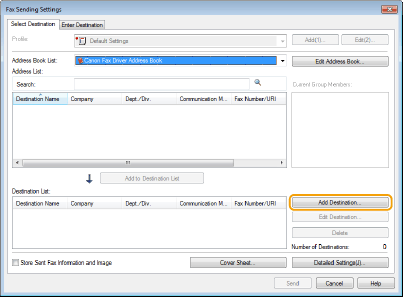
Klikněte na kartu [Select Destination] (Vybrat místo určení).
|
|
2
|
Klikněte na tlačítko [Add Destination] (Přidat místo určení).
 |
|
3
|
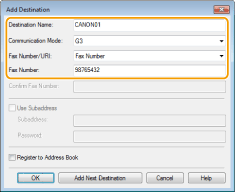
Nastavte režim komunikace nebo faxové číslo (nebo identifikátor URI).
|
 |
|
|
4
|
Zopakováním kroků 2 a 3 přidejte místa určení k odeslání v rámci jedné operace.
|
Potřebujete-li zadat číslo k volbě vnější linky, vyberte možnost [Detailed Settings] (Podrobné nastavení) [Add Outside Dialing Prefix to G3/IP Fax Number] (Přidat předvolbu vnější linky k číslu faxu G3/IP) a zadejte číslo do pole [Outside Dialing Prefix] (Předvolba vnější linky). Až bude zařízení provádět volbu, zadané číslo se přidá na začátek faxového čísla.
[Add Outside Dialing Prefix to G3/IP Fax Number] (Přidat předvolbu vnější linky k číslu faxu G3/IP) a zadejte číslo do pole [Outside Dialing Prefix] (Předvolba vnější linky). Až bude zařízení provádět volbu, zadané číslo se přidá na začátek faxového čísla.Místo určení lze jednodušeji zadat prostřednictvím adresáře, viz část Použití uložených míst určení.
Vyberete-li možnost [Store Sent Fax Information and Image] (Uložit informace a obrázek zaslaného faxu), můžete uchovat protokoly zasílání dokumentů a zkontrolovat podrobné informace o zaslaném dokumentu spolu s jeho obrázkem, včetně míst určení a počtu stránek. Další informace získáte kliknutím na tlačítko [Help] (Nápověda) v okně faxového ovladače.
[Preferences] (Předvolby) v dialogovém okně pro tisk Pokud jste v dialogovém okně, které se zobrazí po kliknutí na možnost [Security Settings] (Nastavení zabezpečení) na kartě [Special] (Speciální), vybrali možnost [Confirm Fax Number/URI when Setting Destination] (Potvrdit číslo faxu/URI při nastavování místa určení), zadejte také číslo pro možnost [Confirm Fax Number] (Potvrdit číslo faxu) nebo [Confirm URI] (Potvrdit URI). Další informace získáte po kliknutí na tlačítko [Help] (Nápověda) v okně faxového ovladače.
Pokud jste v dialogovém okně, které se zobrazí po kliknutí na možnost [Security Settings] (Nastavení zabezpečení) na kartě [Special] (Speciální), vybrali možnost [Confirm Fax Number/URI when Setting Destination] (Potvrdit číslo faxu/URI při nastavování místa určení), zadejte také číslo pro možnost [Confirm Fax Number] (Potvrdit číslo faxu) nebo [Confirm URI] (Potvrdit URI). Další informace získáte po kliknutí na tlačítko [Help] (Nápověda) v okně faxového ovladače.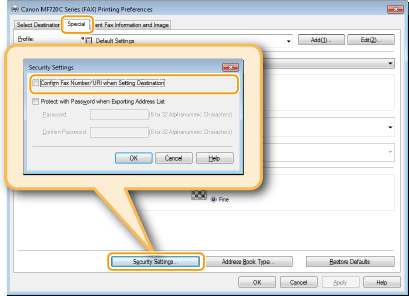
4
V případě potřeby přidejte titulní stránku. Připojení titulní stránky k faxům z počítače
5
Kliknutím na tlačítko [Send] (Odeslat) odešlete dokument.