Konfigurace nastavení skenování v jednoduchém režimu
Jednoduchý režim ScanGear představuje soubor základních nastavení skenování v aplikaci ScanGear MF, navržených pro snadné použití. Jednoduchý režim jinými slovy představuje souhrnnou verzi nástroje ScanGear MF. Nastavení nakonfigurujte na obrazovce v určeném pořadí od  do
do  a klikněte na možnost [Scan] (Skenovat). Lze tak nakonfigurovat základní nastavení a skenovat.
do a klikněte na možnost [Scan] (Skenovat). Lze tak nakonfigurovat základní nastavení a skenovat.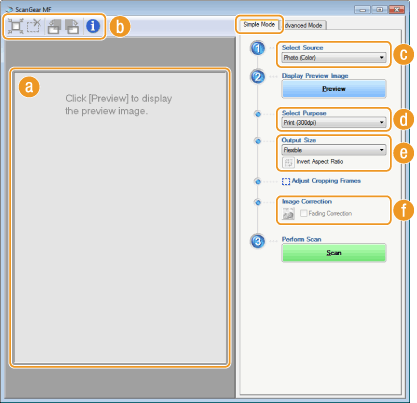
 Oblast náhledu
Můžete zobrazit náhled dokumentu umístěného na kopírovací desku. Kliknete-li na možnost [Preview] (Náhled), zobrazí se v této oblasti náhled a rámec pro oříznutí se zobrazí tečkovanou čarou.
 Panel nástrojů
Zkontrolujte obrázek v oblasti náhledu.
 (Automatické oříznutí)
Automaticky se nastaví rámec pro oříznutí podle velikosti skenovaného obrazu. Po každém kliknutím na ikonu se rámec pro oříznutí zmenší. Pomocí myši lze rámec posunout, případně změnit jeho velikost.

Ruční nastavení více oblastí skenování
Rámce oříznutí můžete přidat ručně. Můžete také zadat oblasti oříznutí v dokumentu, takže se každá z nich naskenuje jako oddělený obrázek. Přetáhnutím rámců oříznutí lze určit oblasti, které chcete skenovat. Rovněž můžete zadat tisk až 10 oblastí. Po kliknutí na tlačítko [Scan] (Skenovat) se oblasti v rámcích oříznutí naskenují jako samostatné obrázky.
 (Odstranit rámec oříznutí)
Odstraní vybraný rámec oříznutí.
 (Otočit doleva)/
 (Otočit doprava)
Otočí náhled obrázku o 90 stupňů doleva nebo doprava.
 (Informace)
Zobrazí aktuální nastavení skenovaného obrázku, např. režim barvy a velikost oblasti skenování.
 [Select Source] (Vybrat zdroj)
Vyberte typ obrazu pro skenování dokumentů. Dostupné položky se liší podle toho, kam jste dokument vložili.
Při vložení dokumentu na kopírovací desku
|
[Photo (Color)] (Fotografie (barevná))
|
Fotografický dokument je naskenován jako barevný obrázek.
|
|
[Magazine (Color)] (Časopis (barevný))
|
Tištěný materiál, například časopis, se naskenuje jako barevný obrázek. Barevná nerovnoměrnost a moaré, které se po naskenování tištěných snímků mohou na obrázcích objevit, jsou redukovány.
|
|
[Newspaper (B&W)] (Noviny (černobíle))
|
Textový dokument nebo perokresba se naskenuje jako černobílý obrázek (pouze černobíle, bez středních odstínů šedé).
|
|
[Document (Grayscale)] (Dokument (stupně šedé))
|
Text nebo fotografie se naskenuje jako obrázek ve stupních šedé (černobíle se středními stupni šedé jako na černobílé fotografii).
|
Při vložení dokumentu do podavače
|
[Document (Color) ADF] (Dokument (barevný) ADF)
|
Dokument je naskenován jako barevný obrázek.
|
|
[Document (Grayscale) ADF] (Dokument (stupně šedé) ADF)
|
Dokument je naskenován jako obrázek ve stupních šedé.
|
 [Select Purpose] (Vybrat účel)
Nastavení vyberte podle toho, k jakému účelu plánujete naskenovaný obrázek použít.
|
[Print (300dpi)] (Tisk (300 dpi))
|
Vyberte při tisku skenovaného obrázku.
|
|
[Image Display (150dpi)] (Zobrazení obrázku (150 dpi))
|
Vyberte při zobrazení naskenovaného obrázku v počítači.
|
|
[OCR (300dpi)] (OCR (300 dpi))
|
Vyberte při zpracování naskenovaného obrázku v softwaru s technologií OCR (optické rozpoznávání znaků).
|
 [Output Size] (Velikost výstupu)
Vyberte velikost naskenovaného obrázku, který budete tisknout nebo zobrazovat v počítači. Když například chcete získat obrázek vhodný k tisku na papír o velikosti A4, vyberte možnost [A4] a [Print (300dpi)] (Tisk (300 dpi)) v části [Select Purpose] (Vybrat účel) ().
).Kliknutím na tlačítko  lze přepínat mezi orientací na výšku a na šířku. Je-li zvolena možnost [Flexible] (Proměnlivá), je toto tlačítko nedostupné.
lze přepínat mezi orientací na výšku a na šířku. Je-li zvolena možnost [Flexible] (Proměnlivá), je toto tlačítko nedostupné.Pokud vyberete možnost [Add/Delete] (Přidat/odstranit), můžete přidat novou velikost výstupu nebo odstranit přidané velikosti.
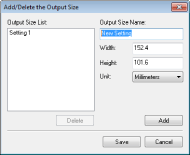
Výběrem možnosti [Flexible] (Pružné) lze změnit poměr šířky a výšky. V náhledu přetáhněte oblast, kterou chcete skenovat.
 [Image Correction] (Opravy obrazu)
Pokud chcete oživit vybledlé barvy na staré fotografii či jiných obrázcích, zaškrtněte políčko [Fading Correction] (Oprava vyblednutí). Toto nastavení je k dispozici pouze v případě, že je zobrazen náhled a pro položku [Select Source] (Vybrat zdroj) vyberete možnost [Photo (Color)] (Fotografie (barevná)) nebo [Magazine (Color)] (Časopis (barevný)) ().
).