LDAP-kiszolgálón tárolt rendeltetési helyek megadása (fax)
 |
|
Ha irodájába telepítettek LDAP-kiszolgálót, akkor a kiszolgálóra bejegyzett rendeltetési helyeket is használhatja. A rendeltetési helyek megadásához nyissa meg készülékéről az LDAP-kiszolgálót, és keresse meg a kívánt rendeltetési helyeket.
|
 |
|
Ehhez a művelethez előbb meg kell határoznia az LDAP-kiszolgáló csatlakozási beállításait. LDAP-kiszolgálók bejegyzése
|
1
Nyomja meg a  gombot, majd érintse meg a <Fax> gombot.
gombot, majd érintse meg a <Fax> gombot.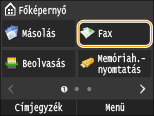
Amikor megjelenik a bejelentkezési képernyő, adja meg a számgombokkal a felhasználónevet és a jelszót. Ezután válassza ki a hitelesítési kiszolgálót, majd nyomja meg az  gombot. Bejelentkezés a Jogosult küldés funkcióba.
gombot. Bejelentkezés a Jogosult küldés funkcióba.2
Érintse meg a <Rendelt. hely>  <Megadás LDAP-kiszolgálóról> gombot.
<Megadás LDAP-kiszolgálóról> gombot.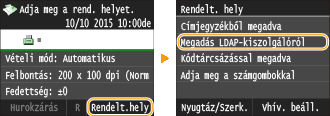
3
Válassza ki a használni kívánt LDAP-kiszolgálót.
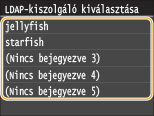
4
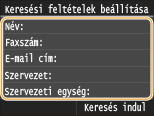
Válasszon keresési feltételeket.
A rendeltetési helyek között nevek, faxszámok, e-mail címek, szervezeti nevek és szervezetiegység-nevek szerint lehet keresni. Egyszerre több keresési feltétel is megadható.
5
Adja meg a számbillentyűkkel a keresési feltételeket, és érintse meg az <Alkalmaz> gombot.
Az alábbi képernyőn látható példában a 4. lépésben a <Név> lehetőség kiválasztásával személynév szerint lehet keresni.
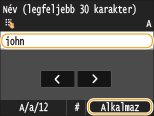
Az <A/a/12> gomb megérintésével válthat a beviteli módok közül (a faxszám szerinti keresést kivéve).
Több keresési feltétel megadásához ismételje meg a 4. és 5. lépést.
6
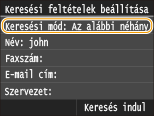
Érintse meg az <Keresési mód> gombot.
7
Válassza ki a keresési módszert.
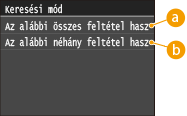
 <Az alábbi összes feltétel használatával>
Azokat a rendeltetési helyeket keresi ki és jeleníti meg, amelyek a 4. és 5. lépésben megadott keresési feltételek mindegyikének megfelelnek.
 <Az alábbi néhány feltétel használatával>
Azokat a rendeltetési helyeket keresi ki és jeleníti meg, amelyek a 4. és 5. lépésben megadott keresési feltételek bármelyikének megfelelnek.
8
Érintse meg az <Keresés indul> gombot.
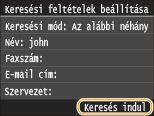
A képernyőn megjelennek a keresési feltételeknek megfelelő rendeltetési helyek.

Ha a <Keresés indul> gomb megérintése után megjelenik a hitelesítési képernyő, akkor adja meg a készülék LDAP-kiszolgálón bejegyzett felhasználónevét és jelszavát, majd érintse meg az <Alkalmaz> gombot. LDAP-kiszolgálók bejegyzése
9
Válasszon egy rendeltetési helyet, és érintse meg az <Alkalmaz> gombot.
Összesen 10 rendeltetési hely adható meg.
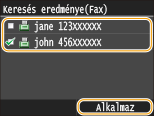
Ha más keresési feltételek szerint szeretne rendeltetési helyet keresni, akkor ismételje meg a 2–9. lépést.
A számgombok és az LDAP-kiszolgáló együttes használata esetén összesen 10 rendeltetési hely adható meg. Ha például a számgombokkal hét rendeltetési helyet adott meg, akkor az LDAP-kiszolgálóról még három további rendeltetési helyet választhat.
 Rendeltetési helyek törlése
Ha több rendeltetési helyet adott meg, akkor szükség esetén törölhet közülük.
|
1
|
Érintse meg a <Rendelt. hely>
<Nyugtáz/Szerk.> gombot.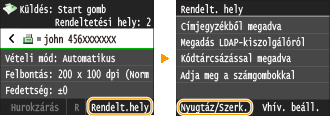 |
|
2
|
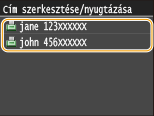
Válassza ki a törölni kívánt rendeltetési helyet.
 |
|
3
|
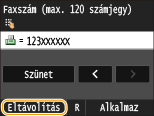
Érintse meg az <Eltávolítás> gombot.
 |
|
4
|
Érintse meg az <Igen> gombot.
|
|
|
Ha kényelmesen és gyorsan, a rendeltetési helyek listájának megjelenítése nélkül szeretne rendeltetési helyeket törölniAz 1. lépésben a <Rendelt. hely> megérintése előtt megérintheti a
 / / gombot a megadott rendeltetési helyek közötti váltogatáshoz. Jelenítse meg a törölni kívánt rendeltetési helyet, majd nyomja meg a gombot a megadott rendeltetési helyek közötti váltogatáshoz. Jelenítse meg a törölni kívánt rendeltetési helyet, majd nyomja meg a  gombot. gombot. |