Poszternyomtatás
 |
|
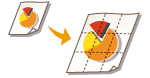
A dokumentumok egy-egy oldalát több lapra is kinyomtathatja. Ha például egy egyoldalas A4 méretű dokumentumot kilencszeresére nagyít, akkor egy 3x3-as A4 méretű lapokból álló posztert kap eredményül, miután kinyomtatta és összeillesztette a dokumentumokat.
|
[Basic Settings] (Alapbeállítások) lap  Az [Page Layout] (Elrendezés) mezőben válassza ki a poszter méreteit (például [Poster [2 x 2]] (Poszter (2 x 2))) [OK]
Az [Page Layout] (Elrendezés) mezőben válassza ki a poszter méreteit (például [Poster [2 x 2]] (Poszter (2 x 2))) [OK]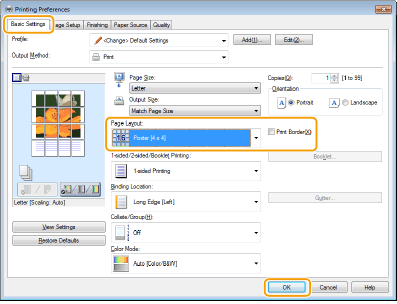
Négy méretbeállítás közül választhat: [Poster [1 x 2]] (Poszter (1 x 2)), [Poster [2 x 2]] (Poszter (2 x 2)), [Poster [3 x 3]] (Poszter (3 x 3)) és [Poster [4 x 4]] (Poszter (4 x 4)).

Kétoldalas nyomtatás választása esetén nem választhatók poszterméret-beállítások. Először válassza a [1-sided Printing] (Egyoldalas nyomtatás) lehetőséget a [1-sided/2-sided/Booklet Printing] (Egyoldalas/kétoldalas/könyvnyomtatás) mezőben, majd ezután válasszon poszterméret-beállítást.
Jelölje be a [Print Border] (Nyomtatási keret) jelölőnégyzetet, ha a nyomatokon meg szeretné jeleníteni a szegélyeket. A szegélyek segítséget nyújtanak a nyomatok egymáshoz illesztésekor és a margók levágásakor.