Füzetnyomtatás (MF729Cx / MF728Cdw / MF724Cdw)
 |
|
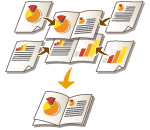
Egy dokumentum oldalait kettesével a papír két oldalára nyomtathatja, majd a kinyomtatott lapokat összehajtva füzetet készíthet belőlük. A nyomtató-illesztőprogam úgy határozza meg a nyomtatási sorrendet, hogy az oldalszámok helyesen kövessék egymást.
|
 |
|
A könyvnyomtatás funkció bizonyos papírméreteknél és -típusoknál lehet, hogy nem érhető el. A kétoldalas nyomtatásra elérhető papír a könyvnyomtatás céljára is elérhető. Lásd Papír.
|
[Basic Settings] (Alapbeállítások) lap  Válassza a [Booklet Printing] (Könyvnyomtatás) elemet az [1-sided/2-sided/Booklet Printing] (Egyoldalas/kétoldalas/könyvnyomtatás) mezőben Szükség esetén kattintson a [Booklet] (Könyv) pontra, és adja meg a részletes beállításokat [OK] [OK]
Válassza a [Booklet Printing] (Könyvnyomtatás) elemet az [1-sided/2-sided/Booklet Printing] (Egyoldalas/kétoldalas/könyvnyomtatás) mezőben Szükség esetén kattintson a [Booklet] (Könyv) pontra, és adja meg a részletes beállításokat [OK] [OK]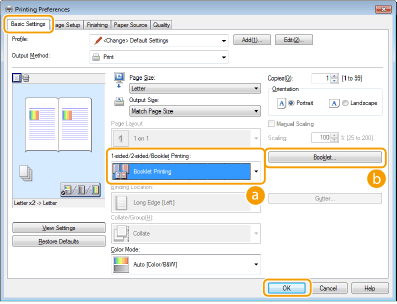
 [1-sided/2-sided/Booklet Printing] (Egyoldalas/kétoldalas/könyvnyomtatás)
Válassza a [Booklet Printing] (Könyvnyomtatás) lehetőséget.

A [1-sided Printing] (Egyoldalas nyomtatás) és a [2-sided Printing] (Kétoldalas nyomtatás) funkcióval kapcsolatban Váltás az egy- és kétoldalas nyomtatás között (MF729Cx / MF728Cdw / MF724Cdw).
 [Booklet] (Könyv)
Az alábbi képernyő jelenik meg.
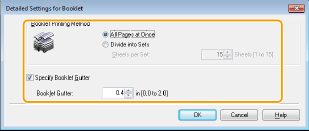
[Booklet Printing Method] (Könyvnyomtatási módszer)
[All Pages at Once] (Minden oldal egyszerre): Minden oldalt egyszerre, egyetlen kötegben nyomtat ki, így a füzet a nyomtatott lapok félbehajtásával egyszerűen előállítható.
[Divide into Sets] (Készletekre osztás): A [Sheets per Set] (Lap/köteg) mezőben megadott oldalszámnak megfelelően felosztva több köteget nyomtat. Az egyes kötegek külön köthetők, majd egyetlen füzetté állíthatók össze. Akkor válassza ezt a lehetőséget, ha a dokumentumnak olyan sok oldala van, amennyit nem lehetne egyetlen füzetként kötni.

[Specify Booklet Gutter] (Könyv kötési margójának megadása)
Ha tűzőgépet vagy egyéb kötő eszközt használ, akkor adja meg a füzet kötéséhez szükséges margószélességet. Jelölje be a [Specify Booklet Gutter] (Könyv kötési margójának megadása) jelölőnégyzetet, majd adja meg a szélességet a [Booklet Gutter] (Könyv kötési margója) mezőben.
Ha tűzőgépet vagy egyéb kötő eszközt használ, akkor adja meg a füzet kötéséhez szükséges margószélességet. Jelölje be a [Specify Booklet Gutter] (Könyv kötési margójának megadása) jelölőnégyzetet, majd adja meg a szélességet a [Booklet Gutter] (Könyv kötési margója) mezőben.