Реєстрація адресатів в адресній книзі
В адресній книзі для кодованого набору можна зареєструвати до 281 адресата. Збережені адресати можна видалити або відредагувати. Реєстрація адресної книги за допомогою Remote UI (Інтерфейс віддаленого користувача)
1
Натисніть клавішу  і торкніться кнопки <Address Book>.
і торкніться кнопки <Address Book>.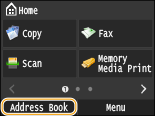
2
Торкніться кнопки <Register Dest.>.
Якщо на екрані відобразиться екран із запитом на введення PIN-коду, за допомогою цифрових клавіш введіть потрібний PIN-код і торкніться кнопки <Apply>. Установлення PIN-коду для адресної книги
3
Виберіть елемент <Coded Dial>  Виберіть тип адреси, яку потрібно зареєструвати.
Виберіть тип адреси, яку потрібно зареєструвати.Відповідно до зареєстрованої адреси виберіть <Fax>/<E-Mail>/<I-Fax>.
Типи адресатів, які можна вибрати, залежать від моделі апарата.
 Реєстрація адресатів за допомогою сервера LDAP

Якщо в офісі інстальовано сервер LDAP, знайдені на ньому адресати можна зареєструвати в адресній книзі. Параметри для підключення до LDAP-сервера потрібно вказати заздалегідь. Реєстрація серверів LDAP
|
1
|
Торкніться кнопки <LDAP Server>.
|
|
2
|
Здійсніть пошук адресата, який слід зареєструвати.
Щоб виконати цю процедуру, перегляньте кроки 3-8 у розділі Зазначення адресатів на LDAP-сервері (факс).
Відповідно до зареєстрованого на сервері LDAP вмісту ім’я користувача та номер факсу або адресу електронної пошти вказаного адресата, зареєстрованого на сервері LDAP, буде вставлено автоматично
|
|
3
|
Виберіть адресата.
|
|
4
|
Перейдіть до кроку 8.
|
4
Торкніться кнопки <Name>.
Пункт <Name> необов’язковий для реєстрації. Якщо ви зареєстрували пункт <Name>, адресата можна шукати за алфавітом.
5
За допомогою цифрових клавіш введіть ім’я та торкніться кнопки <Apply>.
6
Торкніться елемента <Fax Number>, <E-Mail Address> або <I-Fax Address>.
7
За допомогою цифрових клавіш введіть номер і торкніться кнопки <Apply>.
Зазначення розширених параметрів (лише в разі реєстрації для факсу)
Якщо торкнутися елемента <Details>, відобразиться екран, схожий на зображений нижче.
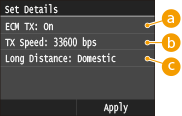
 <ECM TX>
Якщо вибрано значення <On>, то в разі виникнення помилки під час надсилання зображення цю помилку буде перевірено та виправлено, щоб запобігти надсиланню неправильного зображення.
 <TX Speed>
Якщо для початку передавання потрібний певний час, наприклад в умовах поганого телефонного зв’язку, швидкість початку передавання можна налаштувати на покрокове зниження, починаючи зі значення «33600 bps».
 <Long Distance>
Під час реєстрації закордонних номерів факсу виберіть параметри <International (1)>–<International (3)> відповідно до умов передавання.
 |
|
Можна також вказати значення <ECM TX> і <TX Speed> у параметрі <Menu>
<Fax Settings>. Проте параметри, вибрані в розділі <Address Book>, доступні для розширених параметрів адресатів, зареєстрованих в адресній книзі. |
8
Торкніться кнопки <Apply>.
Адресатам автоматично призначається тризначне число. Після реєстрації адресата це число можна змінити.
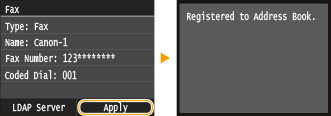
Редагування даних зареєстрованих адресатів
Після реєстрації адресатів можна змінити їхній тип, щоб зареєстрований для факсу номер міг використовуватися для електронної пошти, змінити автоматично встановлені номери кодованого набору, а також змінити імена, типи та номери кодованого набору.
1
Натисніть клавішу і торкніться кнопки <Address Book>.
і торкніться кнопки <Address Book>.2
Торкніться кнопки <Details/Edit>.
3
Перейдіть на вкладку, що містить адресата, дані якого потрібно відредагувати. Виберіть адресата.
4
Торкніться кнопки <Edit>.
Якщо на екрані відобразиться екран із запитом на введення PIN-коду, за допомогою цифрових клавіш введіть потрібний PIN-код і торкніться кнопки <Apply>. Установлення PIN-коду для адресної книги
5
Виберіть елемент, який потрібно відредагувати, відредагуйте його та торкніться кнопки <Apply>.
Видалення зареєстрованого адресата
1
Натисніть клавішу і торкніться кнопки <Address Book>.
і торкніться кнопки <Address Book>.2
Торкніться кнопки <Details/Edit>.
3
Перейдіть на вкладку, що містить адресата, дані якого потрібно видалити. Виберіть адресата.
4
Торкніться кнопки <Delete>.
Якщо на екрані відобразиться екран із запитом на введення PIN-коду, за допомогою цифрових клавіш введіть потрібний PIN-код і торкніться кнопки <Apply>. Установлення PIN-коду для адресної книги
5
Торкніться кнопки <Yes>.