
Реєстрація адресатів як пріоритетних контактів
Часто використовуваних адресатів можна зареєструвати в адресній книзі як пріоритетні контакти. Після реєстрації адресатів можна редагувати або видаляти. У пріоритетних контактах можна зареєструвати до 19 адресатів.
|
|
|
Пріоритетним контактам не призначаються тризначні номери.
|
1
Натисніть клавішу  і торкніться кнопки <Address Book>.
і торкніться кнопки <Address Book>.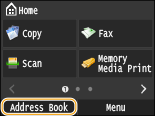
2
Торкніться кнопки <Register Dest.>.
Якщо на екрані відобразиться екран із запитом на введення PIN-коду, за допомогою цифрових клавіш введіть потрібний PIN-код і торкніться кнопки <Apply>. Установлення PIN-коду для адресної книги
3
Торкніться кнопки <Favorites>.
4
Виберіть тип адреси, яку потрібно зареєструвати.
Відповідно до зареєстрованої адреси виберіть <Fax>/<E-Mail>/<I-Fax>.
Типи адресатів, які можна вибрати, залежать від моделі апарата.
 Реєстрація адресатів за допомогою сервера LDAP

Якщо в офісі інстальовано сервер LDAP, знайдені на ньому адресати можна зареєструвати в адресній книзі. Параметри для підключення до LDAP-сервера потрібно вказати заздалегідь. Реєстрація серверів LDAP
|
1
|
Торкніться кнопки <LDAP Server>.
|
|
2
|
Здійсніть пошук адресата, який слід зареєструвати.
Щоб виконати цю процедуру, перегляньте кроки 3-8 у розділі Зазначення адресатів на LDAP-сервері (факс).
Відповідно до зареєстрованого на сервері LDAP вмісту ім’я користувача та номер факсу або адресу електронної пошти вказаного адресата, зареєстрованого на сервері LDAP, буде вставлено автоматично.
|
|
3
|
Виберіть адресата.
|
|
4
|
Перейдіть до кроку 9.
|
5
Торкніться кнопки <Name>.
Пункт <Name> необов’язковий для реєстрації. Якщо ви зареєстрували пункт <Name>, адресата можна шукати за алфавітом.
6
За допомогою цифрових клавіш введіть ім’я та торкніться кнопки <Apply>.
7
Торкніться елемента <Fax Number>, <E-Mail Address> або <I-Fax Address>.
8
Введіть номер або адресу за допомогою цифрових клавіш і торкніться кнопки <Apply>.
9
Торкніться кнопки <Apply>.
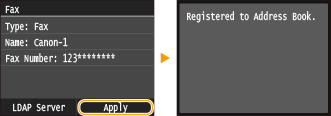
Редагування даних зареєстрованих адресатів у пріоритетних контактах
Після реєстрації адресатів можна змінити їхні дані, зокрема номери, імена та типи.
1
Натисніть клавішу і торкніться кнопки <Address Book>.
і торкніться кнопки <Address Book>.2
Торкніться кнопки < >.
>.
>. 3
Торкніться кнопки <Details/Edit> та виберіть адресата, дані якого потрібно відредагувати.
4
Торкніться кнопки <Edit>.
Якщо на екрані відобразиться екран із запитом на введення PIN-коду, за допомогою цифрових клавіш введіть потрібний PIN-код і торкніться кнопки <Apply>. Установлення PIN-коду для адресної книги
5
Виберіть елемент, який потрібно відредагувати, відредагуйте його та торкніться кнопки <Apply>.
6
Торкніться кнопки <Apply>.
Видалення зареєстрованого адресата
1
Натисніть клавішу і торкніться кнопки <Address Book>.
і торкніться кнопки <Address Book>.2
Торкніться кнопки <>.
>. 3
Торкніться кнопки <Details/Edit> та виберіть адресата, дані якого потрібно відредагувати.
4
Торкніться кнопки <Delete>.
Якщо на екрані відобразиться екран із запитом на введення PIN-коду, за допомогою цифрових клавіш введіть потрібний PIN-код і торкніться кнопки <Apply>. Установлення PIN-коду для адресної книги
5
Торкніться кнопки <Yes>.