Надсилання інтернет-факсів
Щоб надіслати факс на комп’ютер або на інший сумісний з інтернет-факсом пристрій, у полі адресата замість номера факсу вкажіть адресу електронної пошти. Якщо ви надсилаєте інтернет-факс на комп’ютер, він надсилається як вкладення електронної пошти у форматі TIFF. І так само, як і під час надсилання повідомлення електронної пошти на комп’ютер, можна вказати кілька адресатів, а також зазначити адресатів для копії та прихованої копії.
1
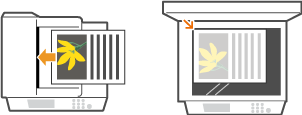
Розмістіть документи. Розташування документів
2
Натисніть клавішу  і торкніться кнопки <Scan>.
і торкніться кнопки <Scan>.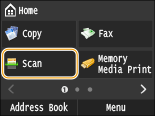
Коли відобразиться екран для входу, за допомогою цифрових клавіш введіть ім’я користувача та пароль. Потім виберіть сервер автентифікації та натисніть кнопку  . Вхід у систему для авторизованого надсилання
. Вхід у систему для авторизованого надсилання3
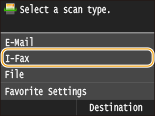
Торкніться кнопки <I-Fax>.
4
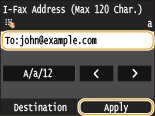
Введіть адресат за допомогою цифрових клавіш і торкніться кнопки <Apply>.
Якщо торкнутися кнопки <A/a/12>, поточний режим вводу даних буде переключено на інший режим.
Якщо введено неправильні символи, натисніть клавішу  . (Натискайте, щоб видаляти символи один за одним; натисніть і утримуйте, щоб видалити всі введені символи відразу.)
. (Натискайте, щоб видаляти символи один за одним; натисніть і утримуйте, щоб видалити всі введені символи відразу.)Докладніше про спрощений спосіб зазначення адресатів (наприклад, за допомогою адресної книги) див. у розділі Надсилання за допомогою зареєстрованих адресатів (електронна пошта/інтернет-факс/спільна папка/сервер FTP) .

Наведений угорі екран не відображається
Можна надсилати лише на власну адресу електронної пошти. Щоб надіслати іншим адресатам, необхідно настроїти параметри автентифікації функції надсилання, щоб передавання електронної пошти не обмежувалося. Для отримання детальної інформації зверніться до адміністратора. Автентифікація сервера LDAP .
5
За потреби вкажіть кілька адресатів, включно з адресатами для копії/прихованої копії.
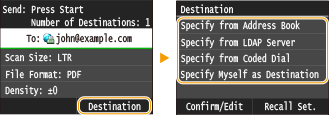
Торкніться елемента <Destination>, виберіть метод вказування адресатів і зазначте адресата.
Якщо вибрати елемент <Specify from LDAP Server> або <Specify Myself as Destination>, адресат вибирається в полі <To>.
Адреси <Cc> та <Bcc> можна вибрати лише за допомогою параметра <Specify from Address Book> або <Specify from Coded Dial>.
6
Якщо потрібно, вкажіть необхідні параметри сканування.
Торкніться елемента, який потрібно настроїти.
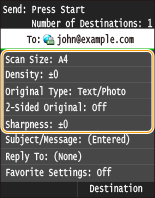
<Scan Size> Зазначення розміру сканування
<Density> Настроювання насиченості
<Original Type> Вибір типу документа
<2-Sided Original>(MF729Cx / MF728Cdw / MF724Cdw) Сканування 2-сторонніх документів (MF729Cx / MF728Cdw / MF724Cdw)
<Sharpness> Настроювання різкості
Ім’я файлу для відсканованого документа призначається автоматично на основі такого формату: номер стану зв’язку (чотири цифри)_дата та час надсилання_номер документа (три цифри).tif.
Приклад імені файлу. Якщо потрібно надіслати односторінковий документ 17 жовтня 2015 року о 19:00:05, файл матиме таку назву:
0045_151017190005_001.tif
Користувач не може сам указати назву для файлу.
7
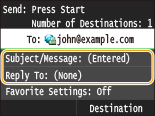
Укажіть тему, текст повідомлення та, якщо потрібно, зворотну адресу для повідомлення електронної пошти.
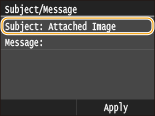
За промовчанням у темі вказується значення «Attached Image».
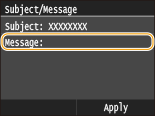
За промовчанням текст повідомлення не налаштовано. Якщо потрібно, введіть його. Відскановані документи надсилаються без тексту повідомлення.
За промовчанням зворотну адресу не встановлено. Якщо потрібно вказати зворотну адресу для повідомлення електронної пошти, відмінну від адреси апарата, укажіть одну з адрес, зареєстрованих в адресній книзі. Якщо в адресній книзі не зареєстровано жодного адресата, див. розділ Реєстрація в адресній книзі .
 Щоб указати тему/текст
|
1
|
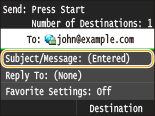
Торкніться кнопки <Subject/Message>.
 |
|
2
|
Торкніться кнопки <Subject>
 |
|
3
|
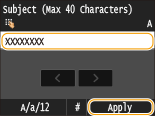
За допомогою цифрових клавіш введіть тему та торкніться кнопки <Apply>.
Якщо торкнутися кнопки <A/a/12>, поточний режим вводу даних буде переключено на інший режим.
 |
|
4
|
Торкніться кнопки <Message>.
 |
|
5
|
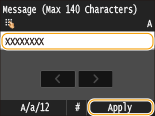
За допомогою цифрових клавіш введіть текст повідомлення та торкніться кнопки <Apply>.
Якщо торкнутися кнопки <A/a/12>, поточний режим вводу даних буде переключено на інший режим.
 |
|
6
|
Торкніться кнопки <Apply>.
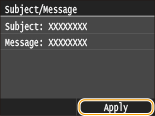 |
Щоб указати зворотну адресу
|
1
|
Торкніться кнопки <Reply To>.
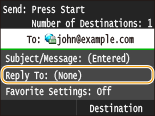 |
|
2
|
Торкніться кнопки <Specify from Address Book>.
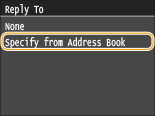 |
|
3
|
Виберіть зворотну адресу з адресної книги.
Щоб ознайомитися з інструкціями щодо використання адресної книги, див. розділ Введення адресатів з адресної книги .
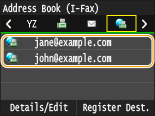 |
8
Натисніть  (Чорно-білий), щоб розпочати надсилання.
(Чорно-білий), щоб розпочати надсилання.Почнеться сканування.
Коли відобразиться екран автентифікації SMTP, за допомогою цифрових клавіш введіть ім’я користувача та пароль, а потім торкніться кнопки <Apply>.
Якщо потрібно скасувати надсилання, послідовно торкніться таких елементів: <Cancel>  <Yes>.
<Yes>.Розміщення документів у пристрій подавання (крок 1)
Після завершення сканування надсилається інтернет-факс.
Розміщення документів на склі експонування (крок 1)
Після завершення сканування виконайте нижченаведені процедури.
|
1
|
Якщо потрібно відсканувати додаткові сторінки документа, розмістіть наступну сторінку на склі експонування та натисніть клавішу
(Чорно-білий).Повторюйте цей крок, доки всі сторінки не будуть відскановані.
Коли залишиться лише одна сторінка для сканування, переходьте до наступного кроку.
|
|
2
|
Торкніться кнопки <Start Sending>.
Надсилається інтернет-факс.
|
Якщо сталася помилка надсилання
На адресу електронної пошти, встановленої для апарата, іноді надходять сповіщення про помилки. Можна очистити поштову скриньку на сервері, скориставшись Remote UI (Інтерфейс віддаленого користувача).
Щоб очистити поштову скриньку
|
1
|
Запустіть Remote UI (Інтерфейс віддаленого користувача) і виконайте вхід у режимі системного адміністратора. Початок роботи з Remote UI (Інтерфейс віддаленого користувача)
|
|
2
|
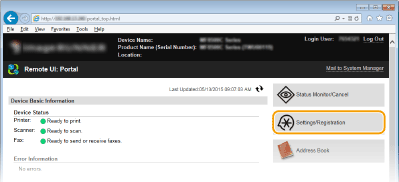
Виберіть елемент [Settings/Registration].
 |
|
3
|
Клацніть елементи [Network Settings]
[E-Mail/I-Fax Settings].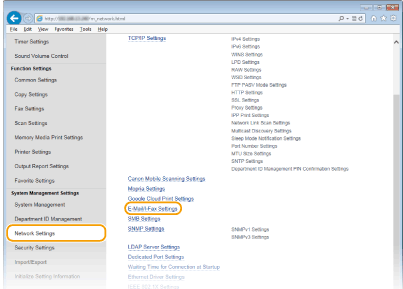 |
|
4
|
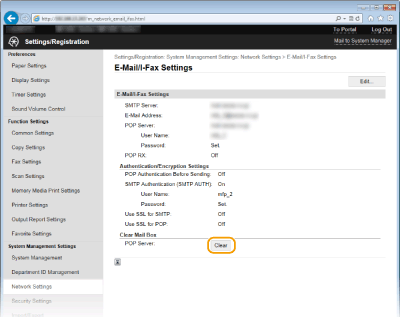
Виберіть елемент [Clear] у пункті [Clear Mail Box].
 |
|
5
|
Прочитайте повідомлення, що відображається, та натисніть кнопку [OK].
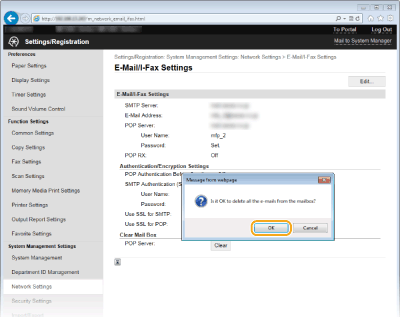 Електронна пошта видаляється з поштової скриньки.
 Після очищення поштової скриньки
Після натискання кнопки [OK] у вікні повідомлення всі повідомлення електронної пошти в поштовій скриньці сервера буде видалено. Якщо апарат не має окремого облікового запису електронної пошти, спочатку слід перевірити, чи не потрібно зберегти яке-небудь повідомлення електронної пошти в поштовій скриньці для подальшого використання.
|
 |
|
Щоб дізнатися, як виконувати надсилання з тими самими параметрами, див. розділ Змінення параметрів за промовчанням
Щоб дізнатися, як зареєструвати комбінацію параметрів, щоб за потреби використовувати їх, див. розділ Реєстрація параметрів сканування, які часто використовуються (електронна пошта/інтернет-факс/спільна папка/сервер FTP)
Щоб дізнатися, як вказати ім’я відправника інтернет-факсу, див. розділ Register Unit Name (E-Mail/I-Fax)
|