Друк документів із пам’яті USB (друк з USB)
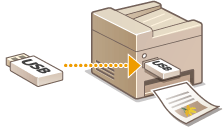
Збережені на пристрої пам’яті USB зображення можна друкувати, підключивши пристрій безпосередньо до апарата. Використовуючи цю функцію, здійснювати друк можна без участі комп’ютера.
Доступні формати файлів
Можна друкувати наведені нижче типи файлів зображень.
Файли JPEG (DCF/Exif 2.21 або ранішої версії/JFIF)
Файли TIFF (стиснення JPEG/MH/MR/MMR)
Файли PDF (MF729Cx / MF728Cdw / MF724Cdw)
 |
|
Для файлів JPEG and TIFF: максимальний допустимий для друку розмір файлу* становить 50 МБ.
* Для багатосторінкових файлів TIFF – максимальний допустимий розмір однієї сторінки.
Для файлів PDF: максимальний допустимий для друку розмір файлу становить 2 ГБ.
Зверніть увагу, що файли навіть меншого розміру, ніж зазначено вище, можуть бути надруковані неправильно.
|
Доступні пристрої пам’яті USB
Пристрої пам’яті USB можна використовувати з наведеними нижче стилями формату.
FAT16 (ємність пам’яті: до 2 ГБ)
FAT32 (ємність пам’яті: до 32 ГБ)
 |
|
Не використовуйте нестандартні пристрої пам’яті USB. Друк зображень із певних пристроїв пам’яті USB може здійснюватися неналежним чином.
Не підключайте інші пристрої, крім пристроїв пам’яті USB. Пристрої пам’яті USB не можна підключити через концентратор USB або подовжувач.
Не використовуйте пристрої пам’яті USB з особливими функціями, наприклад вбудованими функціями безпеки.
|
|
|
|
Порт USB в передній частині апарата підтримує стандарт USB 2.0.
Якщо папка на пристрої пам’яті USB містить багато файлів, сканування зображень для друку може зайняти більше часу. За допомогою комп’ютера можна видалити непотрібні файли із пристрою пам’яті USB або перемістити їх до іншої папки.
|
1
Під’єднайте пристрій пам’яті USB до порту USB (USB2.0).
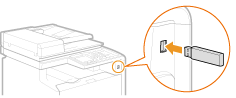

Не від’єднуйте пристрій пам’яті USB, не вдаряйте і не трусіть пристрій чи апарат під час зчитування чи запису даних. Також не вимикайте апарат під час обробки даних.
2
Натисніть клавішу  і торкніться кнопки <Memory Media Print>.
і торкніться кнопки <Memory Media Print>.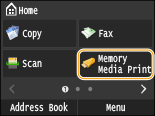
3
Торкніться кнопки <Select File and Print>.
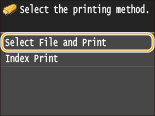

Друк покажчика
Можна друкувати ескізи зображень (лише у форматі JPEG), збережених на пристрої пам’яті USB. Щоб надрукувати ескіз зображення, на екрані виберіть параметр <Index Print> і перейдіть до наступного кроку.
4
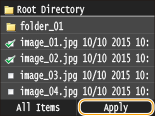
Виберіть файл, який потрібно надрукувати.
Можна вибрати кілька файлів.
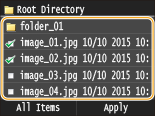
Щоб скасувати вибір, торкніться вибраного файлу (позначеного як  )
)
)Щоб відобразити вміст папки, виберіть папку та торкніться її. Щоб повернутися до папки верхнього рівня, натисніть клавішу  .
.
.Папки та файли нижче третьої директорії не відображаються.
Під час переходу до іншої папки попередній вибір файлів не зберігається.
 Вибір усіх файлів
|
1
|
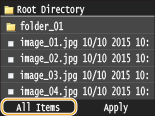
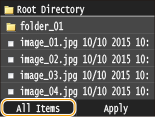
Торкніться кнопки <All Items>.
 |
|
2
|
Торкніться кнопки <Select All>.
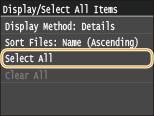 Щоб повністю скасувати вибір, торкніться кнопки <Clear All>.
|
|
3
|
Торкніться елемента <JPEG/TIFF> або <PDF>.
Усі файли формату JPEG/TIFF або PDF вибрано.
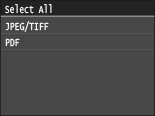 Якщо вибрати файл, перш ніж торкнутися кнопки <All Items>, то можна вибирати файли тільки однакового формату.
|
Відкриття попереднього перегляду
Спосіб відображення можна змінити з <Details> (імена файлів і дати змін) на <Images> (попередній перегляд). Завдяки попередньому перегляду зображень, вміст файлу можна перевірити, перш ніж вибрати його для друку.
Зображення для попереднього перегляду не відображаються для файлів PDF.
Параметр <Details> або <Images> можна встановити як спосіб відображення даних за промовчанням. Default Display Settings
|
1
|
Торкніться кнопки <All Items>.
 |
||||
|
2
|
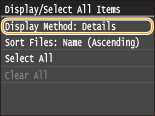
Торкніться кнопки <Display Method>.
 |
||||
|
3
|
Торкніться способу відображення.
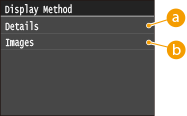  <Details> <Details>
 <Images> <Images>
|
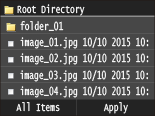
 , щоб відкрити збільшений попередній перегляд. Торкніться кнопки
  , щоб повернутися до попереднього розміру.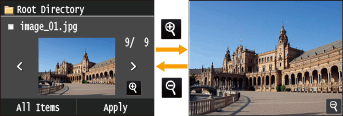
Зміна порядку сортування файлів
Можна змінити порядок сортування файлів, збережених на пристрої пам’яті USB.
Параметр сортування <Name (Ascending)> або <Date/Time (Ascending)> можна встановити як параметр за промовчанням, щоб визначити порядок сортування файлів. File Sort Default Settings
|
1
|
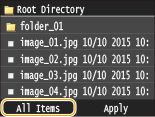
Торкніться кнопки <All Items>.
 |
|
2
|
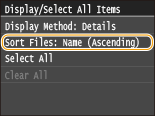
Торкніться кнопки <Sort Files>.
 |
|
3
|
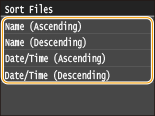
Торкніться критеріїв сортування.
 |
|
Якщо вибрати елемент <Date/Time (Ascending)> або <Date/Time (Descending)>, файли сортуються за датами та часом змін.
|
5
Торкніться кнопки <Apply>.
6
Укажіть параметри друку відповідно до потреб.
Торкніться елемента, який потрібно настроїти.
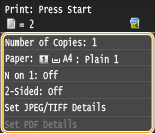
<Number of Copies>
Укажіть кількість копій від 1 до 99. Щоб ввести кількість, скористайтеся кнопками  /
/ або цифровими клавішами, потім торкніться кнопки <Apply>.
/ або цифровими клавішами, потім торкніться кнопки <Apply>.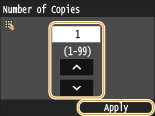
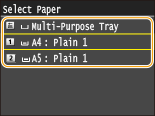
<Paper>
Виберіть папір, на якому потрібно друкувати.
<N on 1>
<N on 1> не підходить для друку файлів типу TIFF.
Можна друкувати два чи чотири зображення на одному аркуші. Виберіть елемент <2 on 1> або <4 on 1>.
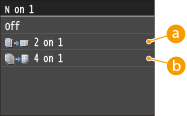
<2 on 1>
Друк двох зображень на одному аркуші.
<4 on 1>
Друк чотирьох зображень на одному аркуші.
<2-Sided> (MF729Cx / MF728Cdw / MF724Cdw)
У цих моделях доступний двосторонній друк. Виберіть місце скріплення.
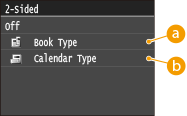
<Book Type>
Друк зображень, за якого скріплені роздруківки перегортаються горизонтально.

<Calendar Type>
Друк зображень, за якого скріплені роздруківки перегортаються вертикально.

<2-Sided> може бути недоступним для паперу деяких форматів і типів. Папір
<Set JPEG/TIFF Details>
Укажіть параметри за промовчанням функції друку з USB для файлів JPEG та TIFF.
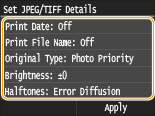
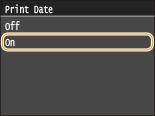
<Print Date>
Якщо торкнутися кнопки <On>, під кожним зображенням можна друкувати дату його зміни.
|
Хоча параметр <Print Date> недоступний для друку покажчика, дата змін автоматично друкується під кожним зображенням.
|
<Print File Name>
Якщо торкнутися кнопки <On>, під кожним зображенням можна друкувати ім’я файлу.
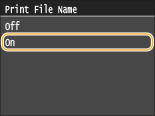
|
Хоча параметр <Print File Name> недоступний для друку покажчика, ім’я файлу автоматично друкується під кожним зображенням.
|
<Original Type>
Ви можете вибрати тип оригіналу залежно від зображення, що друкується. Виберіть елемент <Photo Priority> або <Text Priority>.
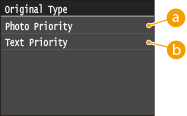
<Photo Priority>
Пріоритет надається друку фотографій зі згладжуванням.
<Text Priority>
Пріоритет надається чіткому друку тексту.
<Brightness>
Можна настроювати яскравість роздруківок. За допомогою клавіш  /
/ налаштуйте яскравість, а потім торкніться кнопки <Apply>.
/ налаштуйте яскравість, а потім торкніться кнопки <Apply>.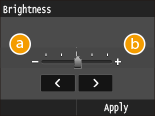
<->
Зображення друкуються темнішими.
<+>
Зображення друкуються світлішими.
|
Яскравість файлів у форматі TIFF можна змінити, лише якщо в них використовується стиснення JPEG.
|
<Halftones>
Ви можете вибирати метод друку півтонового зображення (середній показник між яскравістю світліших і темніших областей зображення) для оптимальної якості друку. Торкніться елемента <Gradation> або <Error Diffusion>.
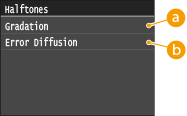
<Gradation>
Друк зображень із плавними переходами (наприклад, зображень із цифрової фотокамери) за допомогою функції згладжування.
<Error Diffusion>
Чіткий друк зображень із дрібним текстом чи тонкими лініями.
<Set PDF Details> (MF729Cx / MF728Cdw / MF724Cdw)
Укажіть параметри за промовчанням функції друку з USB для файлів PDF.
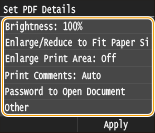
<Brightness>
Цей параметр дає змогу налаштовувати яскравість зображення в цілому. У параметрах можна встановити значення від 85 % до 115 % із кроком 5 %. За допомогою клавіш / налаштуйте яскравість, а потім торкніться кнопки <Apply>.
/ налаштуйте яскравість, а потім торкніться кнопки <Apply>.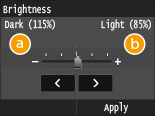
<->
Зображення друкуються темнішими.
<+>
Зображення друкуються світлішими.
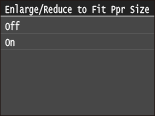
<Enlarge/Reduce to Fit Paper Size>
Цей параметр збільшує чи зменшує оригінальний документ відповідно до області друку формату паперу.
<Enlarge Print Area>
Цей параметр визначає, чи потрібно збільшити область друку на папері.
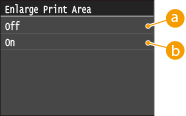
<Off>
Область 4 мм від верхнього, нижнього, лівого та правого країв паперу не входить до області друку.
<On>
Область друку збільшується до верхнього, нижнього, лівого та правого країв паперу.
Якщо вибрати елемент <On>, зображення на краях паперу можуть бути надруковані неправильно.
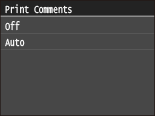
<Print Comments>
Цей параметр визначає, чи потрібно друкувати примітки у файлі PDF.
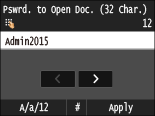
<Password to Open Document>
Захищені паролем файли PDF можна надрукувати, ввівши пароль, необхідний для їх відкриття.
<Other>
<Halftones>
Укажіть метод обробки даних для відтворення напівтонів.
Опис параметра див. у розділі Halftones.
<Pure Black Text>
Якщо текстовий об’єкт – чорний (R=G=B=0 %, C=M=Y=100 % або Bk=N %, C=M=Y=0 % або Bk=100 %), цей параметр визначає, чи потрібно друкувати текст із використанням лише чорного тонера.
Опис параметра див. у розділі Pure Black Text.
<Black Overprint>
Цей параметр дає змогу вибирати особливий тип друку чорного тексту під час друку чорного тексту на кольоровому тлі або графіці.
Опис параметра див. у розділі Black Overprint.
<RGB Source Profile>
Виберіть профіль джерела для відповідності кольорів, щоб надрукувати дані RGB відповідно до монітора, яким ви користуєтесь.
Опис параметра див. у розділі RGB Source Profile.
<CMYK Simulation Profile>
Цей параметр дає змогу вказати цільове моделювання для друку даних CMYK (блакитний, пурпуровий, жовтий, чорний).
Апарат перетворює дані CMYK на залежну від пристрою колірну модель CMYK на основі цільового моделювання, вибраного у профілі симуляції CMYK.
Опис параметра див. у розділі CMYK Simulation Profile.
<Use Grayscale Profile>
Цей параметр дає змогу визначити, як будуть оброблятися залежні від пристрою дані.
Опис параметра див. у розділі Use Grayscale Profile.
<Output Profile>
Цей параметр дає змогу задати профіль, що відповідає даним, які ви збираєтеся друкувати. Він застосовується до всіх даних у завданні друку, тому переконайтеся, що обраний профіль підходить для вашого завдання.
Опис параметра див. у розділі Output Profile.
<Matching Method>
Цей параметр дає змогу вказати спосіб друку при застосуванні моделі <RGB Source Profile>. Цей апарат включає систему керування кольором, у якій передбачені перелічені нижче стилі передавання кольорів.
Опис параметра див. у розділі Matching Method.
<RGB Pure Black Process>
Цей параметр дає змогу вказати, як дані чорного та сірого кольорів з еквівалентним співвідношенням R до G до B мають оброблятися, коли залежні від пристрою дані RGB перетворюються на залежні від пристрою дані CMYK з використанням моделі <RGB Source Profile> апарата.
Опис параметра див. у розділі RGB Pure Black Process.
<CMYK Pure Black Process>
Цей параметр дає змогу вказати, як чорно-білі дані (C=M=Y=0) мають друкуватися, коли обробляються залежні від пристрою дані CMYK з використанням моделі <CMYK Simulation Profile> апарата.
Опис параметра див. у розділі CMYK Pure Black Process.
<Composite Overprint>
Можна наддрукувати залежні від пристрою дані CMYK як композитний вихід.
Всі кольори, які використовуються для передачі даних, накладаються один на одного та друкуються на одній плашці, відтак у кінцевому результаті кольори не розділені.
Опис параметра див. у розділі Composite Overprint.
<Advanced Smoothing>
Вибір способу розгладжування нерівномірних контурів тексту й графіки. За вибраного елемента <Smooth 2> застосовується сильніший ефект розгладжування, ніж коли вибрано елемент <Smooth 1>. Можна окремо вказати параметри для тексту й графіки.
Опис параметра див. у розділі Advanced Smoothing.
<Grayscale Conversion>
Можна вибрати два шляхи перетворення значень кольору на значення відтінків сірого, коли друкуються дані кольорового друку.
Опис параметра див. у розділі Grayscale Conversion.
<Print Quality>
<Density>(<Density (Fine Adjust)>)
Цей режим недоступний, якщо для параметра <Toner Save> вибрано значення <On>.
Цей параметр настроює насиченість друку.
Цей параметр настроює насиченість друку.
Опис параметра див. у розділі Density/Density (Fine Adjust).
<Toner Save>
Виберіть, чи встановити економніше споживання тонера.
Опис параметра див. у розділі Toner Save.
<Special Smoothing Mode>
Виберіть режим згладжування для плавнішого завершення друку документів. Якщо ви не задоволені результатами друку, коли вибрано режим <Mode 1> (за промовчанням), можете повторити друк документа, використовуючи інший режим.
Опис параметра див. у розділі Special Smoothing Mode.
<Line Control>
Виберіть метод обробки даних для відтворення ліній.
Опис параметра див. у розділі Line Control.
7
Натисніть  .
.
.Розпочнеться друк.
Якщо потрібно скасувати друк, послідовно торкніться таких елементів: <Cancel>  <Yes>
<Yes>
<Yes>8
Від’єднайте пристрій пам’яті USB від порту USB (USB2.0).
|
1
|
Натисніть клавішу
 . . |
|
2
|
Натисніть клавішу
 . . |
|
3
|
Торкніться кнопки <Device Status>.
|
|
4
|
Торкніться кнопки <Remove Memory Media>.
Почекайте, доки не відобразиться повідомлення <The memory media can be safely removed.>.
|
|
5
|
Від’єднайте пристрій пам’яті USB.
|
 |
|
Щоб дізнатися, як виконувати друк із використанням одних і тих самих параметрів, див. розділ Зміна параметрів за промовчанням друку з USB
|