Brošūras drukāšana (MF729Cx / MF728Cdw / MF724Cdw)
 |
|
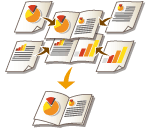
Varat divas dokumenta lappuses drukāt abās papīra pusēs un pēc tam pārlocīt izdrukātās lapas uz pusēm, lai izveidotu brošūru. Printera draiveris kontrolē drukāšanas secību, lai lappušu numuri būtu sakārtoti pareizi.
|
 |
|
Brošūras drukāšana var nebūt pieejama dažiem papīra formātiem un tipiem. Divpusējai drukai piemērots papīrs ir piemērots arī bukletu drukāšanai. Skatiet Papīrs.
|
Cilne [Basic Settings] (Pamatiestatījumi)  Sadaļā [1-sided/2-sided/Booklet Printing] (Vienpusēja/divpusēja/brošūras drukāšana) izvēlieties [Booklet Printing] (Brošūras drukāšana) Noklikšķiniet uz [Booklet] (Brošūra), lai norādītu vajadzīgos detalizētos iestatījumus [OK] (Labi) [OK] (Labi).
Sadaļā [1-sided/2-sided/Booklet Printing] (Vienpusēja/divpusēja/brošūras drukāšana) izvēlieties [Booklet Printing] (Brošūras drukāšana) Noklikšķiniet uz [Booklet] (Brošūra), lai norādītu vajadzīgos detalizētos iestatījumus [OK] (Labi) [OK] (Labi).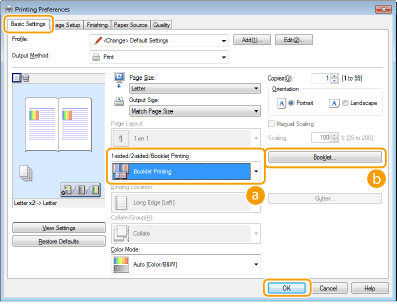
 [1-sided/2-sided/Booklet Printing] (Vienpusēja/divpusēja/brošūras drukāšana)
Izvēlieties [Booklet Printing] (Brošūras drukāšana).

Informāciju par iespējām [1-sided Printing] (Vienpusēja drukāšana) un [2-sided Printing] (Divpusēja drukāšana) sk. Pārslēgšanās no vienpusējas uz divpusēju drukāšanu un pretēji(MF729Cx / MF728Cdw / MF724Cdw).
 [Booklet] (Brošūra)
Tiek parādīts tālāk redzamais ekrāns.
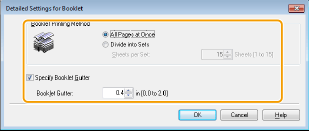
[Booklet Printing Method] (Brošūras drukāšanas metode)
[All Pages at Once] (Visas lappuses uzreiz): tiek drukātas visas lappuses uzreiz kā viens komplekts, lai brošūru varētu izveidot, vienkārši pārlokot izdrukātās lapas uz pusēm.
[Divide into Sets] (Sadalīt komplektos): tiek drukāti vairāki komplekti, kas sadalīti pēc sadaļā [Sheets per Set] (Lapas komplektā) norādītā lappušu skaita. Iesieniet katru komplektu un pēc tam savienojiet tos vienā brošūrā. Izvēlieties šo iespēju, ja dokumentā ir pārāk daudz lapu, lai tās visas iesietu vienā brošūrā.

[Specify Booklet Gutter] (Norādīt brošūras iekšējo malu)
Ja izmantojat skavotāju vai citus iesiešanas rīkus, norādiet brošūras iesiešanai nepieciešamo piemali. Atzīmējiet izvēles rūtiņu [Specify Booklet Gutter] (Norādīt brošūras iekšējo malu) un norādiet piemales platumu sadaļā [Booklet Gutter] (Brošūras iekšējā mala).
Ja izmantojat skavotāju vai citus iesiešanas rīkus, norādiet brošūras iesiešanai nepieciešamo piemali. Atzīmējiet izvēles rūtiņu [Specify Booklet Gutter] (Norādīt brošūras iekšējo malu) un norādiet piemales platumu sadaļā [Booklet Gutter] (Brošūras iekšējā mala).